
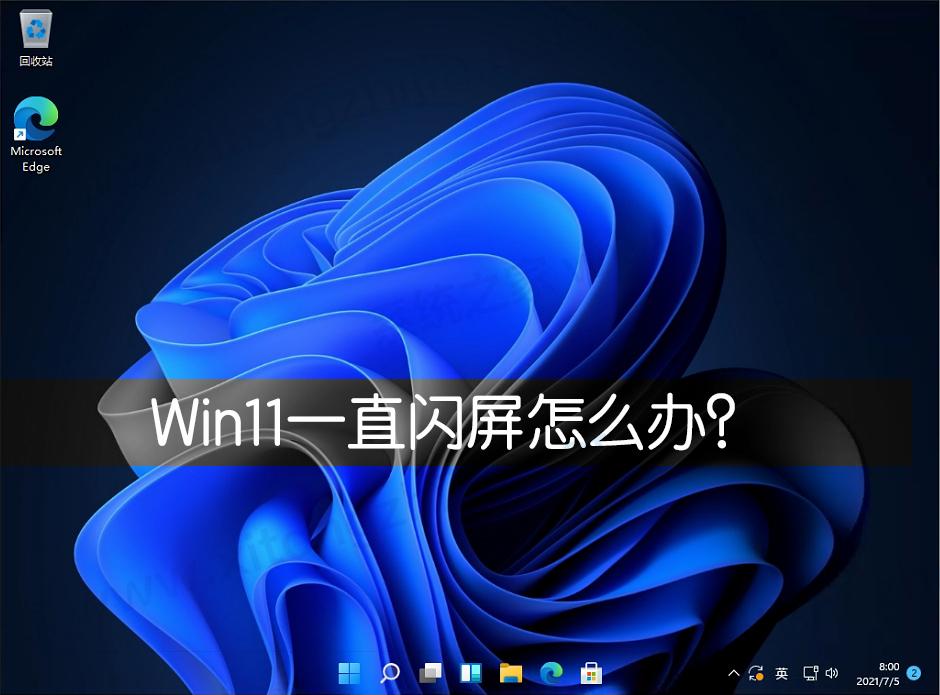
Win11一直闪屏怎么办?Win11屏幕不停的闪烁怎么办?
番茄系统家园 · 2022-04-01 00:58:58
最近有不少小伙伴在使用电脑的时候经常出现一些问题,最严重的就是不少Win11用户在使用电脑的时候屏幕一直不停的闪,而且完全不是屏幕或者电源不稳的问题。那么这要怎么解决呢?下面小编就带着大家一起看看吧!
操作方法:
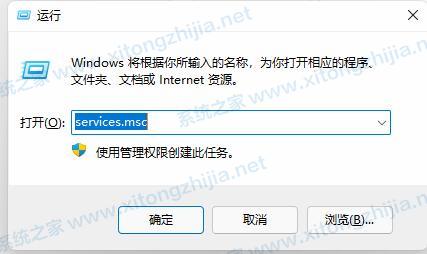
1、首先我们按下键盘“win+r”打开运行,输入“services.msc”回车确定。
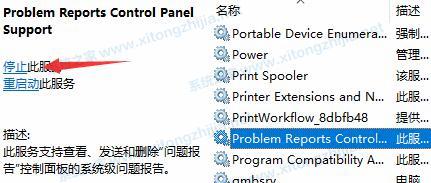
2、接着找到“problem reports control”服务,点击左上角将它“停止”
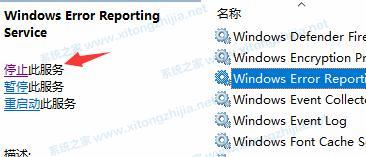
3、再找到其中“Windows error reporting service”,再将它“停止”即可。
方法二:
1、首先我们进入系统设置,然后进入“Windows更新”
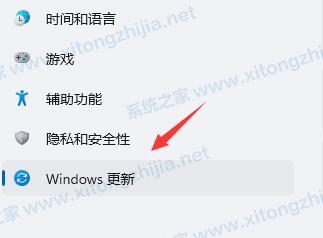
2、然后点击右侧图示的“更新历史记录”

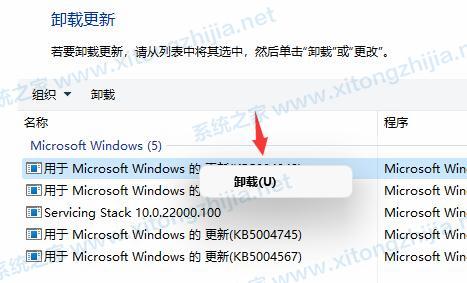
3、然后在相关设置中找到“卸载更新”

4、接着找到并右键选中KB500430,点击“卸载”即可。
猜你喜欢
最新应用







热门应用













