
MAC如何清理电脑缓存?MAC清理电脑缓存的方法
番茄系统家园 · 2022-03-11 00:13:33
电脑使用的时间越久系统的运行就会变的越卡顿,这是所有系统都会出现的现象,那么苹果Mac电脑应该要如何去清理电脑缓存呢?下面就和小编一起来看看苹果Mac电脑缓存清方法吧。
MAC清理电脑缓存的方法
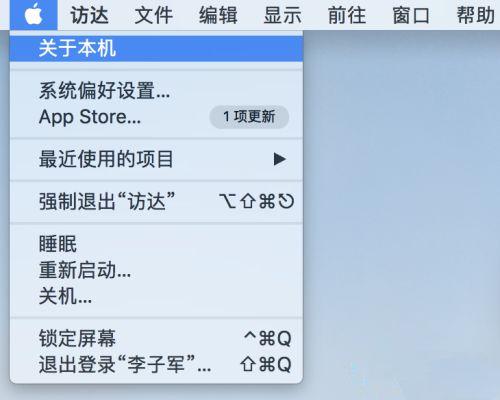
1、选择关于本机。
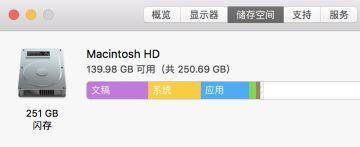
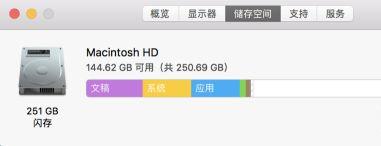
2、弹出的对话框选择存储空间,查看当前存储容量。
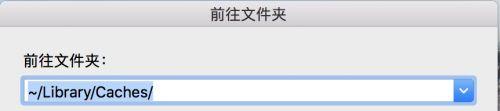
3、鼠标先点击桌面,执行命令Command+Shift+G前往文件夹,然后方框输入~/Library/Caches/。
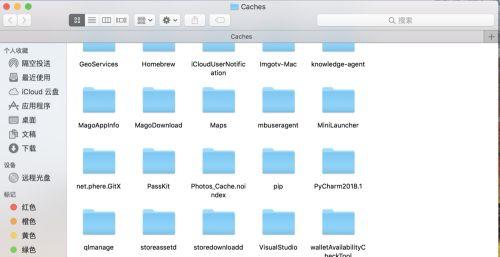
4、弹出缓存文件夹,选择不需要的文件夹进行删除。
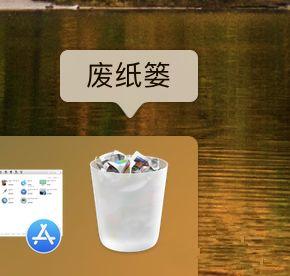
5、清空废纸篓。
6、再次查看存储容量。
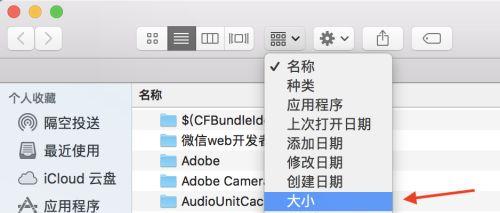
7、按照大小显示内容:以列表方式显示项目。

8、选择按照大小进行排序。
9、选择菜单栏中的显示,查看显示选项。
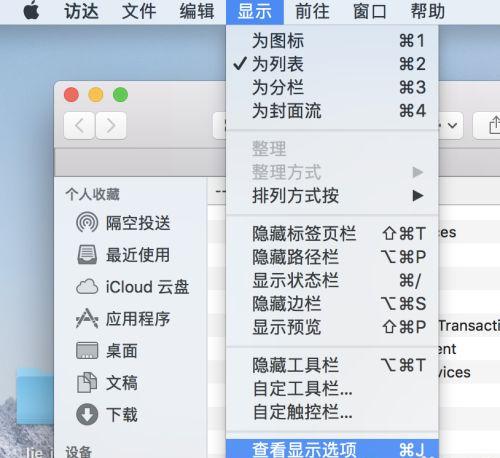
10、点击计算所有大小。
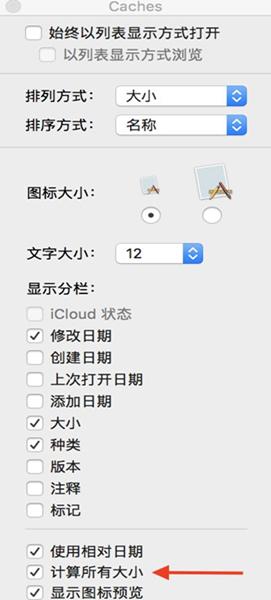
11、点击大小一栏,从大到小排列内容,这样可以根据大小删除占用空间大的文件。

猜你喜欢
最新应用







热门应用













