
PS如何制作扩散亮光背景效果?PS制作扩散亮光背景效果的方法
番茄系统家园 · 2022-03-30 02:16:50
我们使用Ps软件新建的初始文件的时候会觉的背景颜色太过单调,这个时候我们可以设置一些扩散亮光背景效果来增加一些观赏性,那么应该如何设置扩散亮光效果呢?下面就和小编一起来看看操作方法吧。
PS制作扩散亮光背景效果的方法
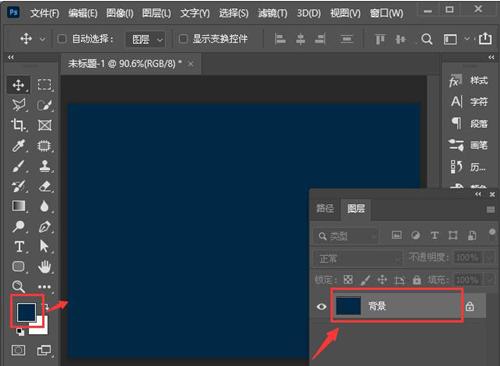
1、打开界面后,在左下角背景填充色设置中,将颜色更改为深蓝色【#012845】。
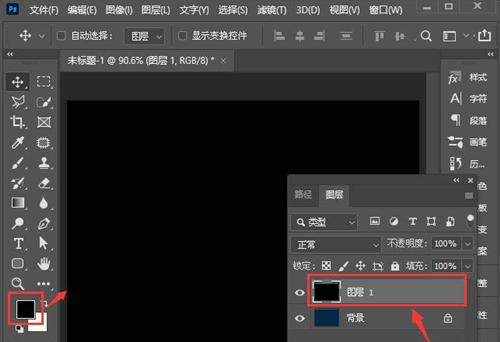
2、随后在该图层上再次新建一个空白图层,并将颜色填充为黑色。
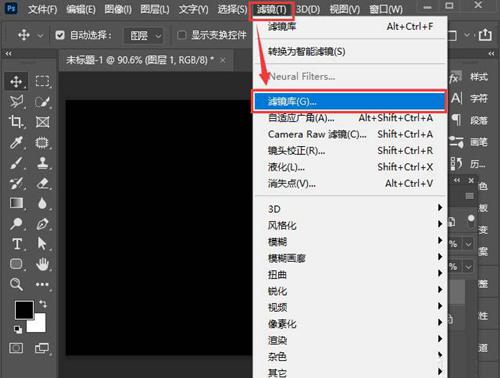
3、鼠标点击选中黑色图层,点击滤镜菜单中的滤镜库选项。
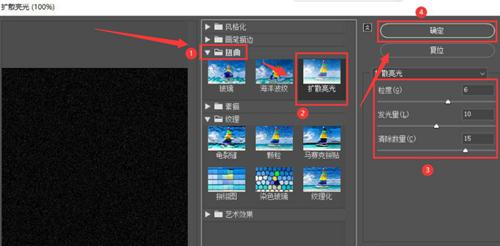
4、打开新窗口中的扭曲栏目,找到扩散亮光选项,如下图所示调整参数后,点击确定保存。
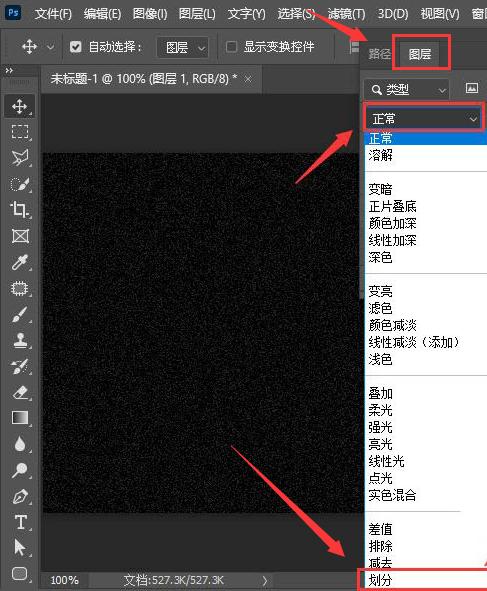
5、最后在图层面板中,将模式修改为划分即可。
猜你喜欢
最新应用







热门应用













