
Win11怎么隐藏底部任务栏?Win11隐藏底部任务栏方法
番茄系统家园 · 2022-04-24 12:20:38
Win11刚推出之后很多用户就迫不及待升级了Win10系统,升级之后发现很多功能都与之前的系统大相径庭,很多功能都不知道怎么使用,其实Win11的自定义功能比Win10还多,有的用户想要隐藏底部任务栏不知道怎么处理,下面给大家带来详细的方法。
方法如下
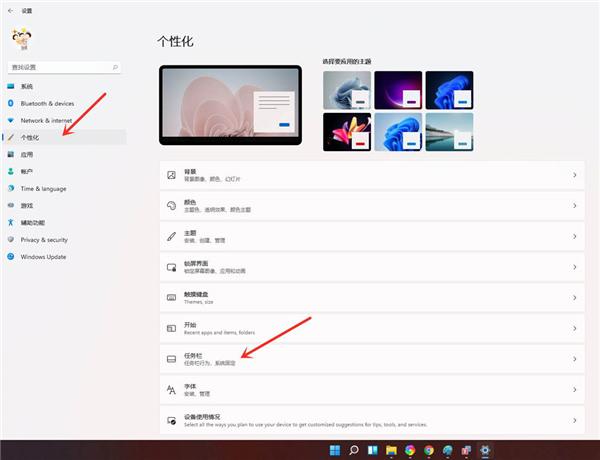
进入个性化界面,点击【任务栏】。
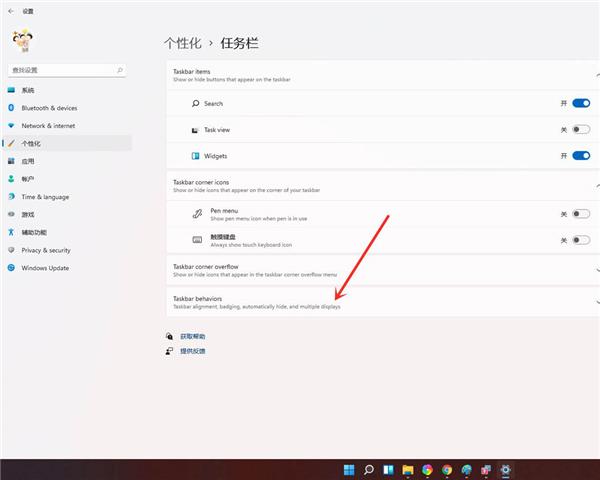
进入任务栏设置界面,点击【Taskbar behaviors】。
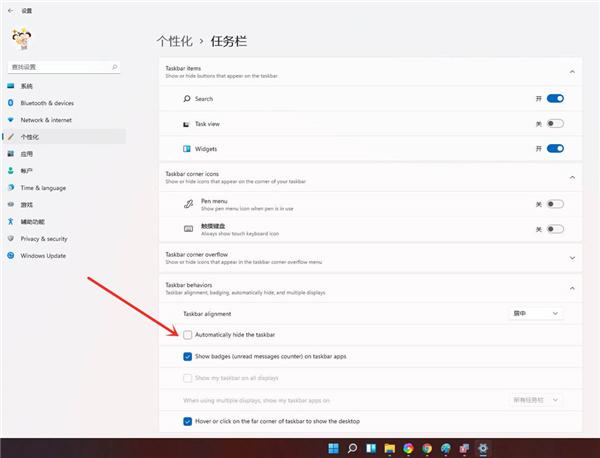
勾选【automatically hide the taskbar】即可。
设置完成。
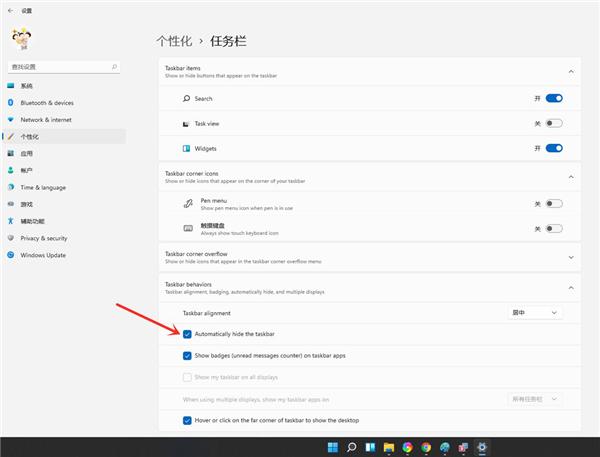
结果展示。
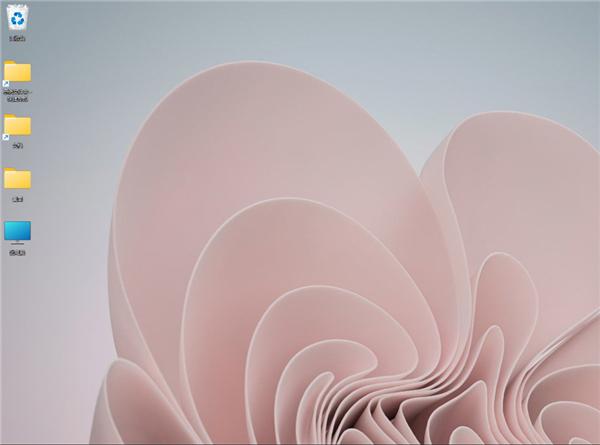
以上就是windows11任务栏隐藏方法,希望大家喜欢哦。
免责声明: 凡标注转载/编译字样内容并非本站原创,转载目的在于传递更多信息,并不代表本网赞同其观点和对其真实性负责。如果你觉得本文好,欢迎推荐给朋友阅读;本文链接: https://m.nndssk.com/xtjc/301447GKMpil.html。猜你喜欢
最新应用







热门应用













