
Win11无限重启怎么办?Win11系统无限重启解决办法
番茄系统家园 · 2022-02-24 11:03:24
最近不少用户在使用电脑的经常会遇到一些问题,而最近不少用户升级了Windows11系统之后发现,自己的电脑不停的重启,导致电脑一直出现一些问题。这要怎么解决呢?下面小编就带着大家一起来看看吧!
操作方法:
1、我们可以先在搜索框中搜索并打开“控制面板”。

2、然后点击控制面板中的“系统和安全”。

3、然后找到其中的“系统”选项进入。

4、打开系统后,点击相关链接右侧的“高级系统设置”。
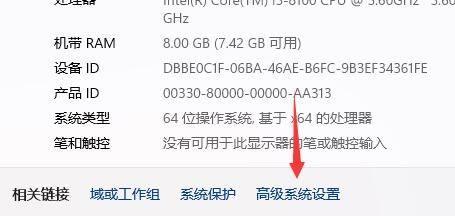
5、然后点击启动和故障恢复中的“设置”。

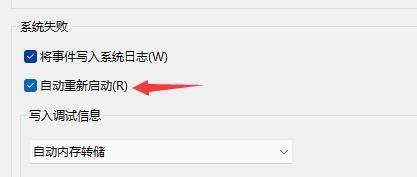
6、之后只要取消勾选其中的“自动重新启动”就可以了。
猜你喜欢
最新应用







热门应用













