
Win11 Edge浏览器打不开怎么解决?Win11 edge打不开解决办法
番茄系统家园 · 2022-02-09 06:15:30
许多小伙伴最近都安装升级了Windows11系统,在体验使用Windows11系统的时候不得不感叹一句真的非常流畅。但是最近有不少小伙伴在使用的时候却出现一些问题,发现edge浏览器无法打开,这要怎么解决呢?下面小编就带着大家一起看看吧!
操作方法:
1、点击windows11左下角开始,打开“设置”。
2、进入windows设置后,点击“应用”。
3、随后点击左侧任务栏中的“应用和功能”。
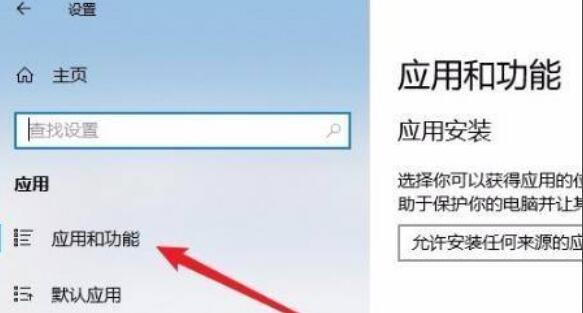
4、在打开列表中找到浏览器点击“高级选项”。
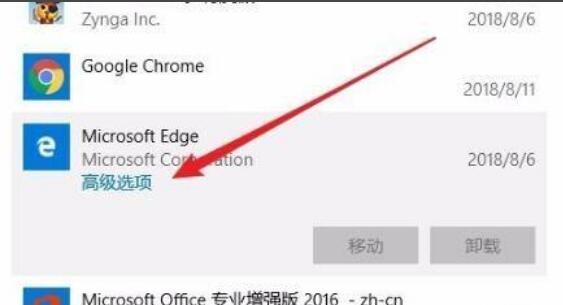
5、此时进入浏览器的设置页面,点击“修复”。

6、修复成功后会出现一个勾。

如果还是不行的话就点击“重置”即可。

猜你喜欢
最新应用







热门应用













