
PS中怎样设置照片冷却滤镜效果?PS中设置照片冷却滤镜效果的教程
番茄系统家园 · 2022-02-17 02:50:06
PS是我们最常用的修图工具,我们可以使用PS制作出许多精美的照片,当中有许多入门的小技巧,很多用户还没全部学会,今天就给大家带来一篇PS的入门技巧之一,如果给照片添加冷却滤镜的效果,学会的小伙伴快去试试。
教程如下
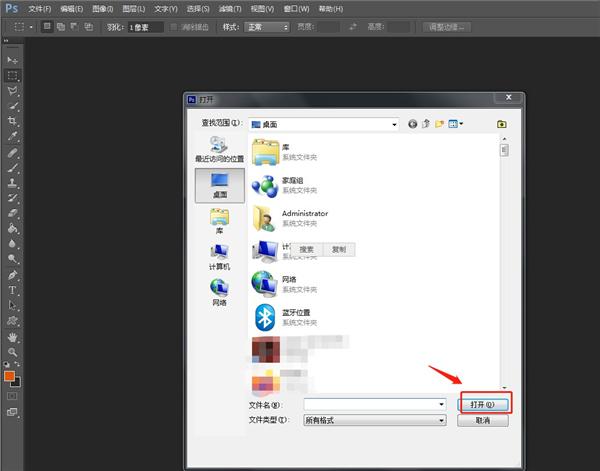
1、首先在电脑中打开PS软件,使用“Ctrl+O”组合键,导入图片素材。
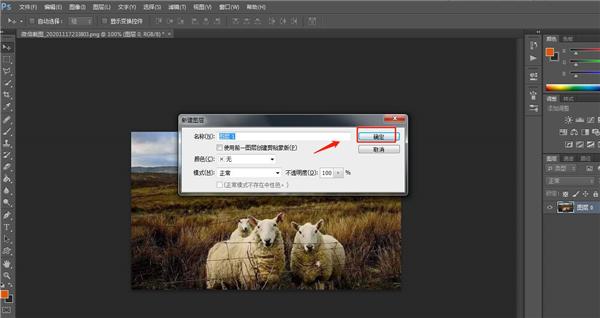
2、然后使用“Ctrl+Shift+N”组合键创建一个新的图层,解锁背景。
3、点击顶部工具栏中的“图像”——“调整”——“照片滤镜”。

4、在弹出的窗口中,将预设设置为“冷却滤镜”。

5、点击顶部工具栏中的“文件”——“存储为”。
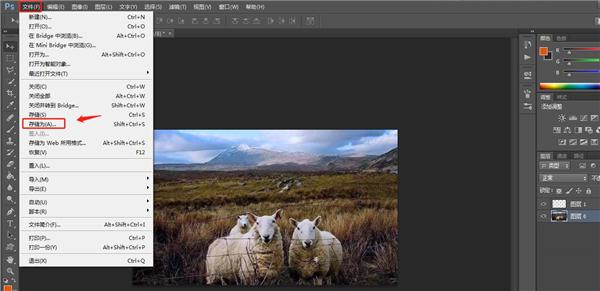
6、处理完成后,将制作好的图片存储为想要的格式即可。

以上就是小编给大家带来的PS中设置照片冷却滤镜效果的教程,有需要的朋友不要错过哦。
免责声明: 凡标注转载/编译字样内容并非本站原创,转载目的在于传递更多信息,并不代表本网赞同其观点和对其真实性负责。如果你觉得本文好,欢迎推荐给朋友阅读;本文链接: https://m.nndssk.com/xtjc/301384jCwDKF.html。猜你喜欢
最新应用







热门应用













