
Win11任务管理器怎么打开?Win11任务管理器所有打开方法介绍
番茄系统家园 · 2022-02-17 07:59:51
许多用户在使用电脑的时候,经常会使用到一些特殊的设置,例如任务管理器功能。但是不少用户却不知道怎么打开任务管理器。其实打开任务管理器的方法有很多,下面小编就带着大家一起看看任务管理器怎么打开吧!
操作方法:
方法一:
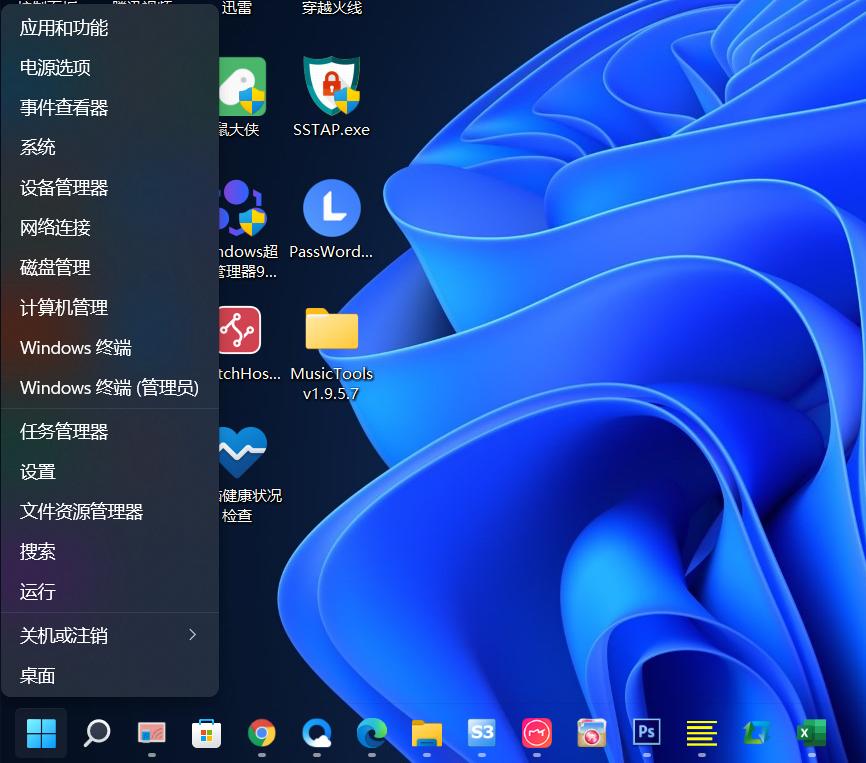
鼠标右键点击开始菜单,在列表中我们就可以看到任务管理器,直接点击就可以打开。
方法二:
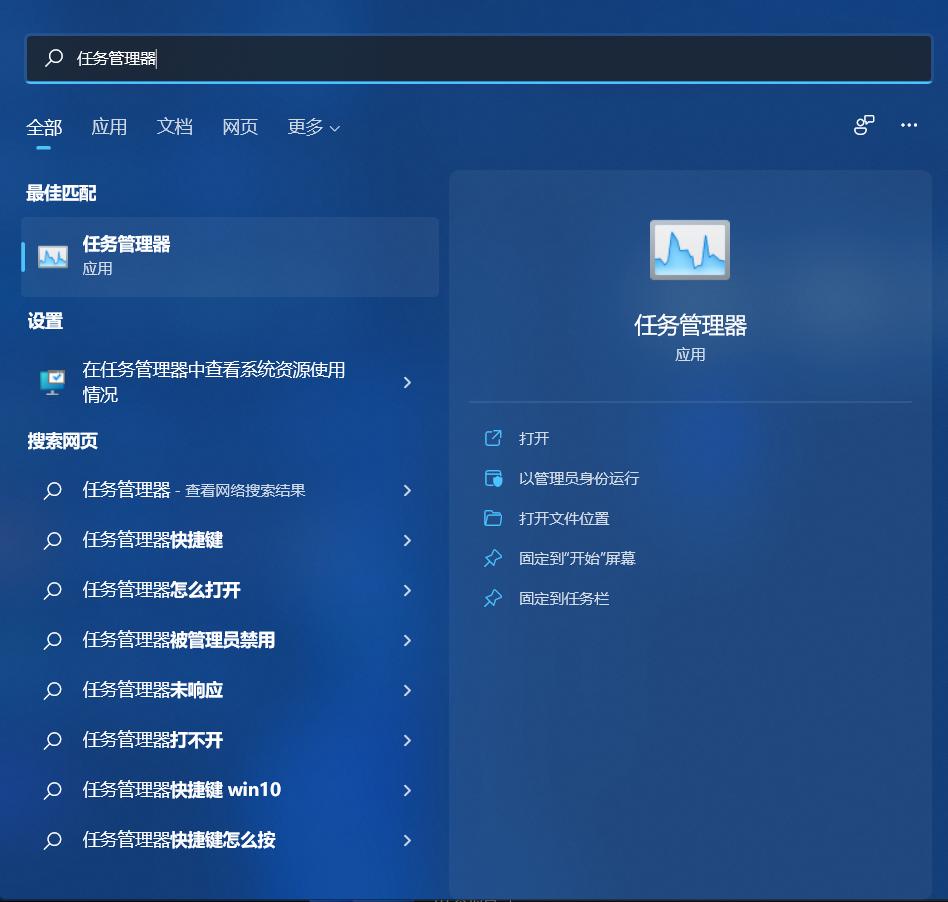
在开始菜单中,直接搜索任务管理器,点开即可。
方法三:通过cmd命令
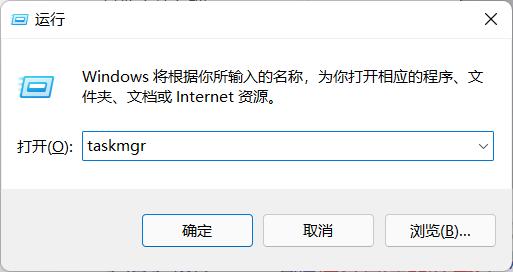
键盘按住win+r键,然后输入taskmgr,再按回车即可打开。
方法四:将控制面板添加至桌面
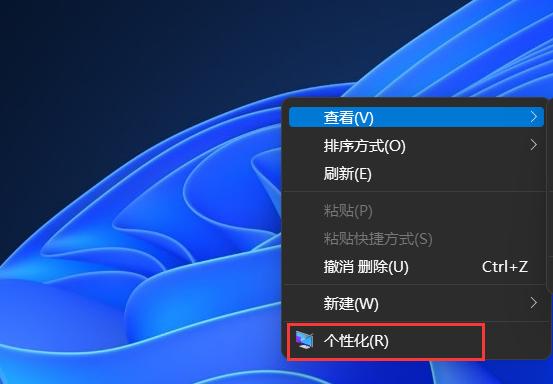
1、鼠标右键点击桌面空白处,左键点击个性化。
2、然后点击主题。
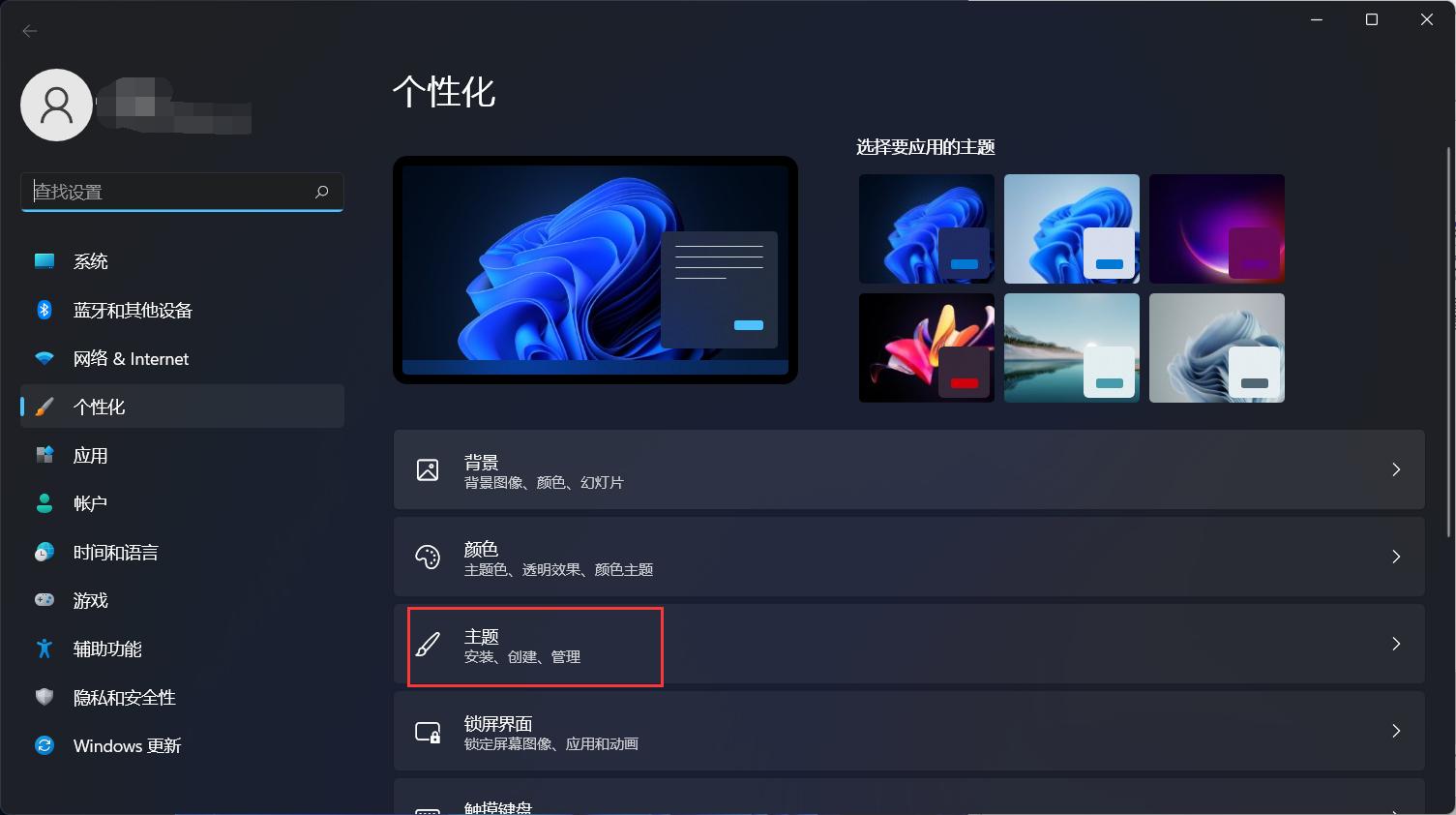
3、找到桌面图标设置,点击。
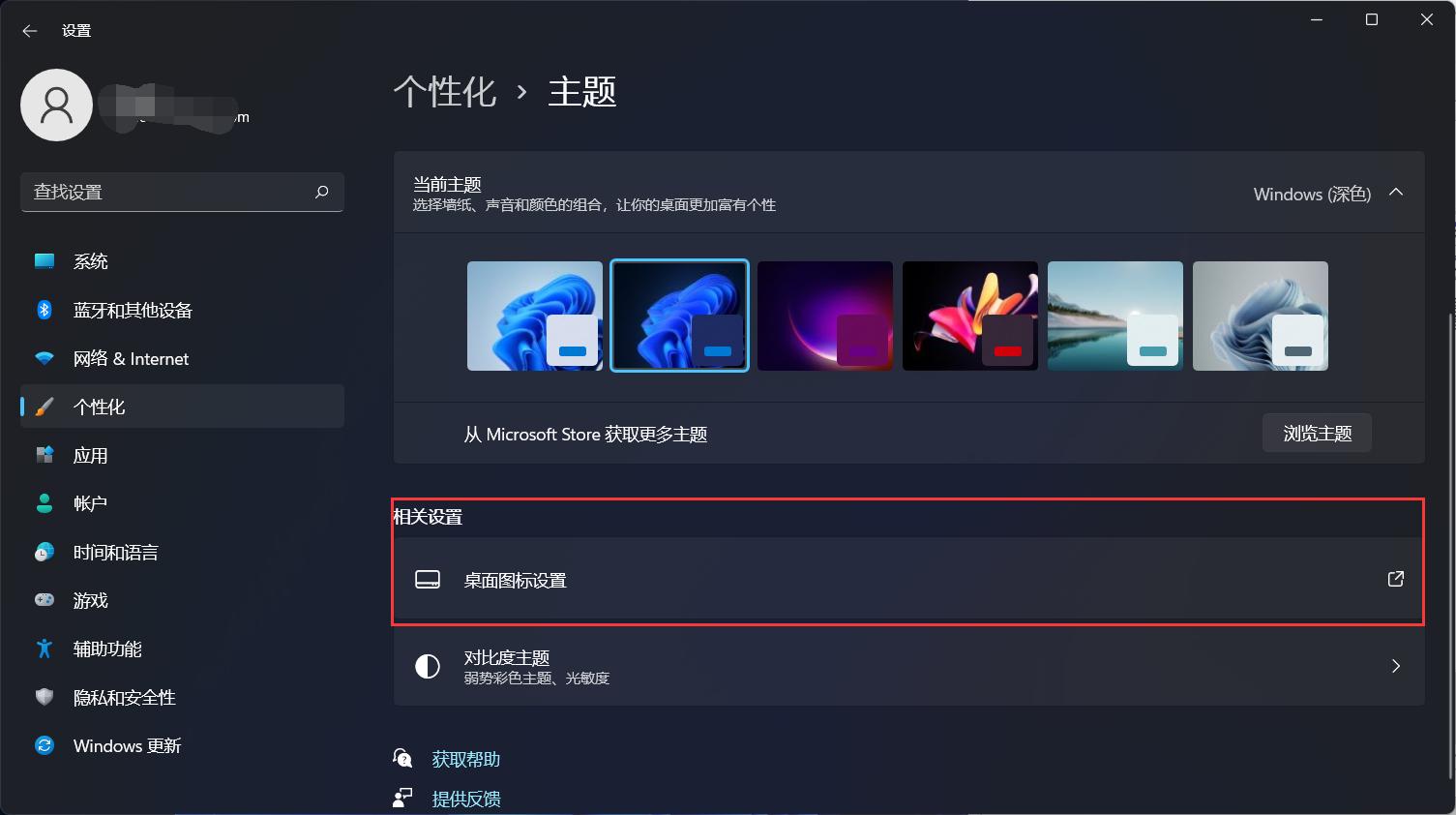
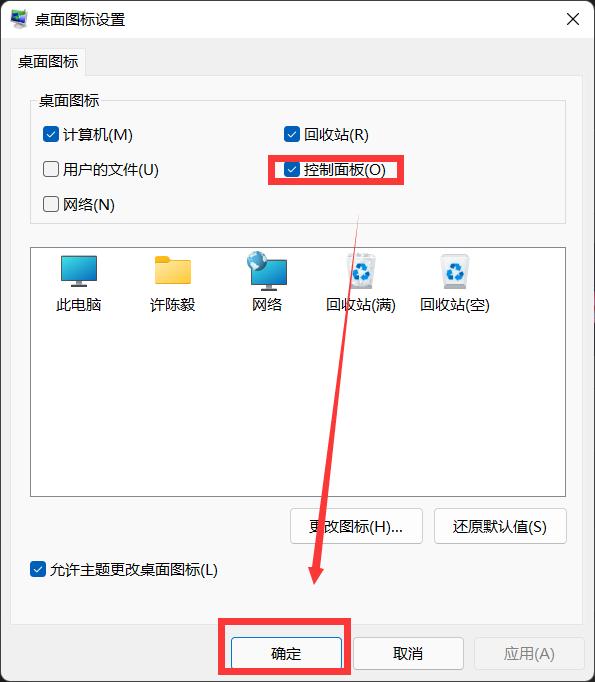
4、然后勾选我们的控制面板,点击确认即可。
猜你喜欢
最新应用







热门应用













