
Win11系统自动暂停更新后想继续怎么办?Win11系统重新启动更新教程
番茄系统家园 · 2022-03-30 08:17:22
因为Win10系统跟Win11系统还是差别很大的原因,系统出现了问题很多人都不知道再怎么解决,有的用户就遇到Win11系统自动更新后突然暂停了想继续更新但是不知道去哪里操作的问题,下面给大家带来Win11系统自动暂停更新后如何继续更新的教程。
教程如下
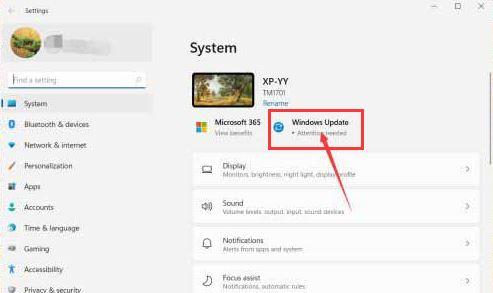
1、打开开始菜单后,找到并点击Settings设置选项。

2、跳转页面后,鼠标点击打开Windows Update选项。
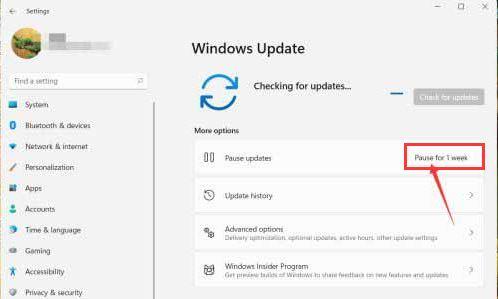
3、在该栏目下的Pause updates选项右侧点击Pause for 1 week按钮即可暂缓更新。
以上这里为各位分享了Win11暂停更新教程方法。有需要的朋友赶快来看看本篇文章吧。
免责声明: 凡标注转载/编译字样内容并非本站原创,转载目的在于传递更多信息,并不代表本网赞同其观点和对其真实性负责。如果你觉得本文好,欢迎推荐给朋友阅读;本文链接: https://m.nndssk.com/xtjc/301333Qy79EL.html。猜你喜欢
最新应用







热门应用













