
Win11无法启动Windows安全中心 Win11无法打开Windows安全中心怎么办?
番茄系统家园 · 2022-04-01 10:00:05
最近有用户反映自己想打开Windows安全中心,设置一下东西,但是 遇到了无法打开Windows安全中心的问题。且打开后就闪退,这该如何解决呢?下面小编就为大家带来的解决Win11无法启动Windows安全中心问题方法教程。
Windows安全中心无法打开解决方法
方法一
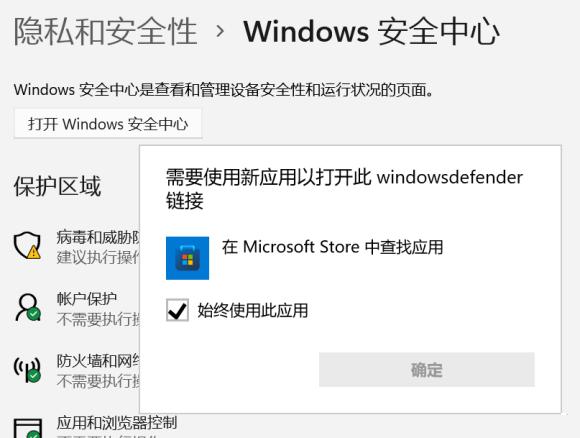
1、隐私和安全性 - Windows 安全中心无法打开;
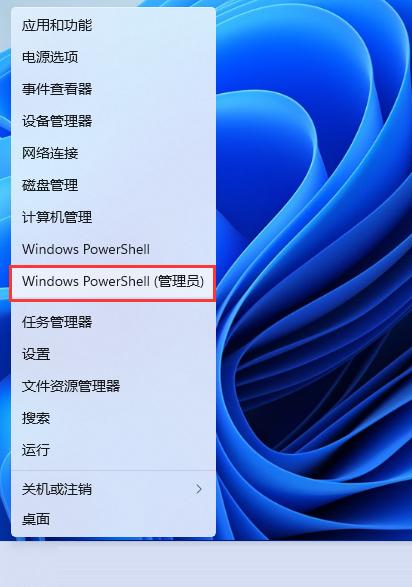
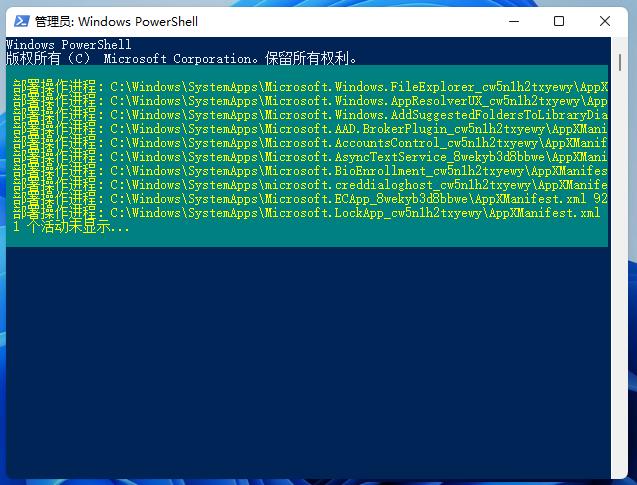
2、按Win + X组合键,或右键点击Win11开始,在打开的菜单中,找到并点击Windows PowerShell(管理员);
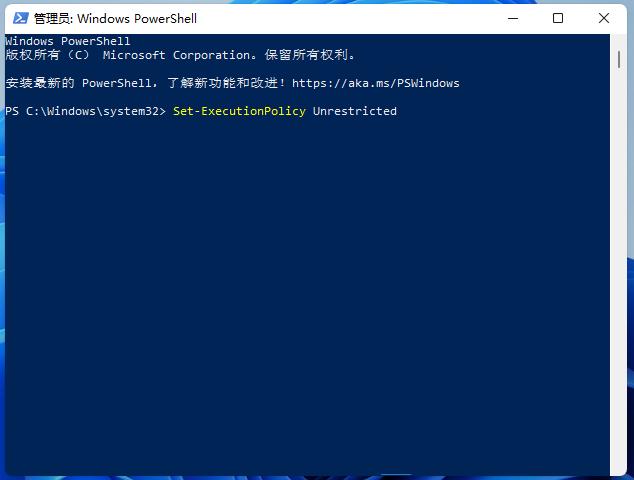
3、管理员模式打开 powershell 输入:
1) Set-ExecutionPolicy Unrestricted
1) Get-AppXPackage -AllUsers | Foreach {Add-AppxPackage -DisableDevelopmentMode -Register “$($_.InstallLocation)\AppXManifest.xml”}
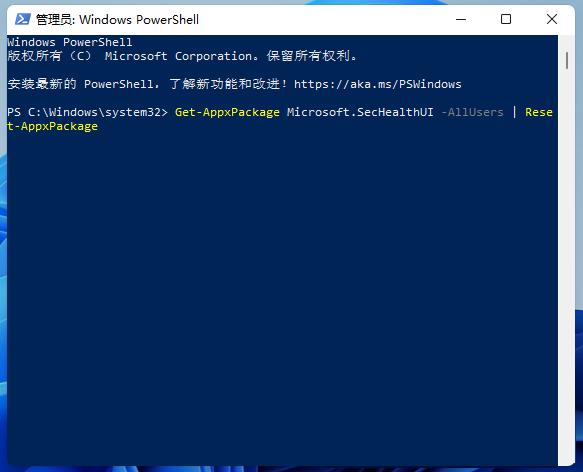
管理员模式打开 powershell 输入:
Get-AppxPackage Microsoft.SecHealthUI -AllUsers | Reset-AppxPackage
方法二
打开设置》应用》应用和功能》Windows安全中心》高级选项》重置(如果此应用仍无法正常运行,请重置,这会删除此应用的数据)。
然后就可以正常打开Windows 安全中心了。
免责声明: 凡标注转载/编译字样内容并非本站原创,转载目的在于传递更多信息,并不代表本网赞同其观点和对其真实性负责。如果你觉得本文好,欢迎推荐给朋友阅读;本文链接: https://m.nndssk.com/xtjc/301322UYebY7.html。猜你喜欢
最新应用







热门应用













