
Win10如何从微软商店下载字体?Win10从微软商店下载字体的方法
番茄系统家园 · 2021-12-16 07:14:44
Win10系统的微软商店新增了“字体”频道,我们可以配合《设置》中新增的“字体”管理器使用,那么应该如何从微软商店下载想要的字体呢?下面就和小编一起来看看如何操作吧。
Win10从微软商店下载字体的方法
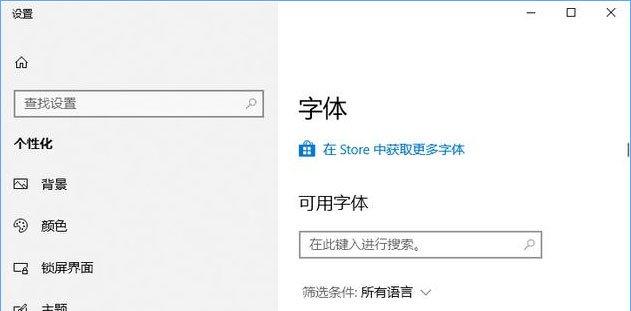
1、进入“设置 - 个性化 - 字体”界面,在顶部即可看到“在Store中获取更多字体”链接。
2、点击即可打开《Microsoft Store》的“字体”页面。
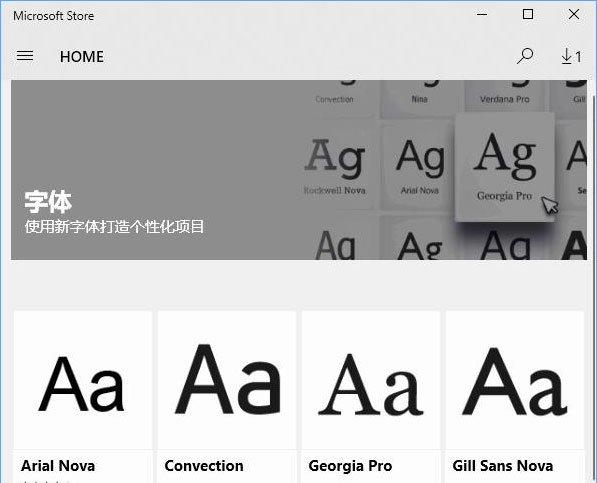
3、因为是新上线功能,所以目前字体数量还很少,以后会逐渐丰富。点击某个字体,例如 Arial Nova ,打开“获取 Arial Nova 字体”页面。
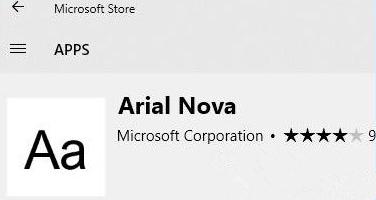
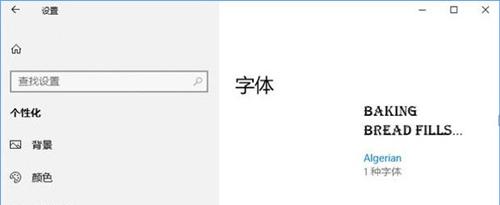
4、点击“获取”按钮即可下载安装 Arial Nova 字体,下载安装完成以后,即显示“启动”按钮,点击“启动”按钮就会跳转到“设置 - 个性化 - 字体”窗口,你就在字体列表中看到刚刚安装的 Arial Nova 字体了。
猜你喜欢
最新应用







热门应用













