
Win10无法删除文件夹进程怎么办?Win10无法删除文件夹进程的解决方法
番茄系统家园 · 2022-03-17 08:29:56
Win10系统可以说是最常用的系统之一,不过在使用的过程中总会碰到各种问题,例如有的小伙伴碰到了文件夹无法删除提示在另一程序打开,那么遇到这种情况应该怎么办呢?下面就和小编一起来看看有什么解决方法吧。
Win10无法删除文件夹进程的解决方法
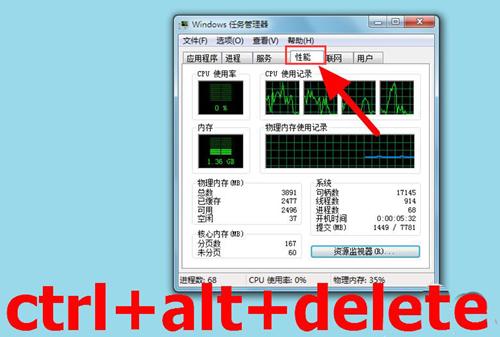
1、按下键盘的ctrl+alt+delete键打开任务管理器页面,鼠标点击选择性能栏目。
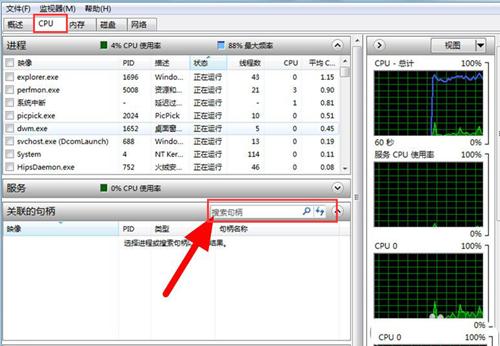
2、找到性能页面下的CPU选项,点击搜索句柄输入想要删除的文件夹名称。
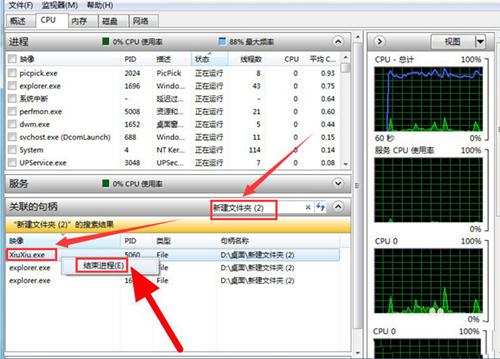
3、找到程序后右键点击结束进程选项。
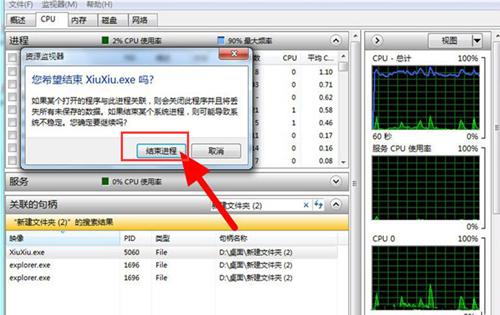
4、在弹出的提醒弹窗中点击确认结束进程按钮,随后返回桌面即可删除该文件夹内容。
猜你喜欢
最新应用







热门应用













