
Win10任务栏不显示年月怎么办?Win10任务栏不显示年月的解决方法
番茄系统家园 · 2022-04-28 04:50:05
Win10系统能够说是最常用的系统之一,但是随着使用时间越长遇到的问题就越多,有的小伙伴发现自己电脑任务栏不显示年月,那么遇到这种情况应该怎么办呢?下面就和小编一起来看看应该如何去解决这个问题吧。
Win10任务栏不显示年月的解决方法
方法一
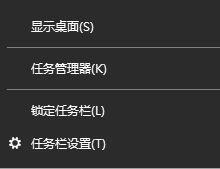
1、在任务栏上单击右键,在弹出的菜单中点击【设置】,1703版本则显示为【任务栏设置】;
2、在任务栏界面下面将【使用小任务栏按钮】的开关关闭即可!
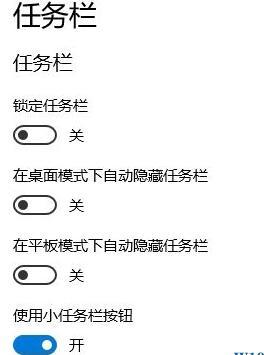
若不想使用任务栏大图标则按下面方法进行操作。
方法二
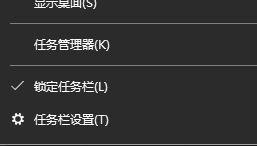
1、同样在任务栏上单击右键,将【锁定任务栏】选项的勾去掉;
2、将鼠标移动到任务栏边缘,鼠标变成 ↕ ,如下图所示:
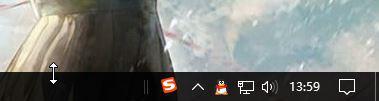
3、然后按住鼠标左键不放,往上面拖动一点即可,如下图所示,拖动后的效果图:

猜你喜欢
最新应用







热门应用













