
Windows11无线显示安装失败怎么办?Windows11无线显示安装失败解决方法
番茄系统家园 · 2022-03-30 01:38:21
Win11系统是目前非常火热的电脑操作系统,现在很多用户都在使用这款系统,最近有用户在使用中遇到了Windows11无线显示安装失败的情况,这个问题该怎么解决呢?下面小编就为大家带来解决方法介绍,快来看看吧!
Windows11无线显示安装失败解决方法
一、连接到互联网
在某些情况下,用户在执行安装之前忘记连接到Internet。建议尝试连接到它,然后重新加载进程。
二、尝试不同的互联网资源
尝试连接到不同的 Internet 源。前两个选项只是几秒钟的修复,它们可以帮助确保一切都为无线显示安装做好准备。
三、使用命令提示符
按Windows 键,键入cmd,右键单击它,然后选择以管理员身份运行。
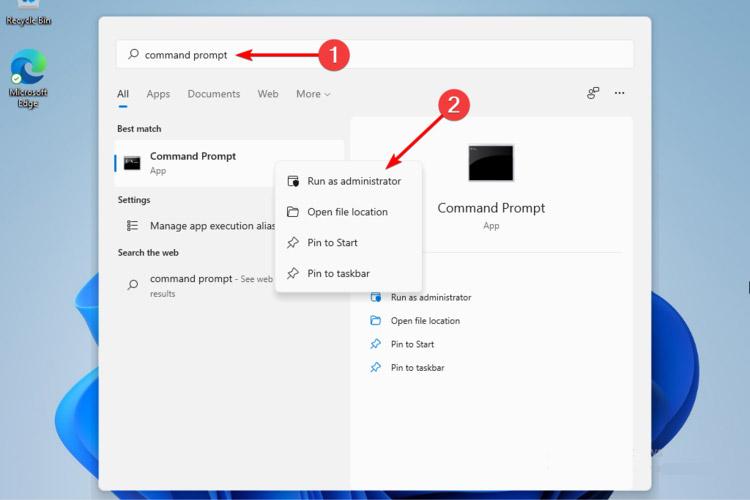
在弹出窗口中,键入命令,然后按Enter键:DISM /Online /Add-Capability /CapabilityName:App.WirelessDisplay.Connect~~~~0.0.1.0
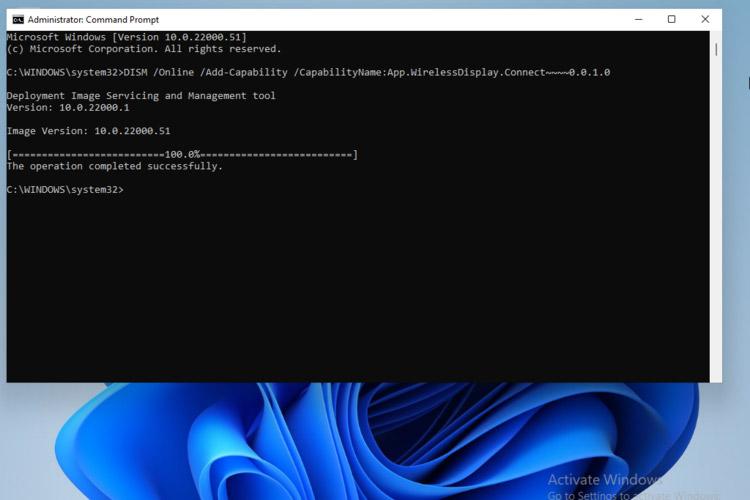
当命令提示符执行安装时,可以在“设置应用程序”菜单中查看进度。还可以按照以下步骤使用 PowerShell 运行上述命令。
搜索PowerShell,然后选择以管理员身份运行。
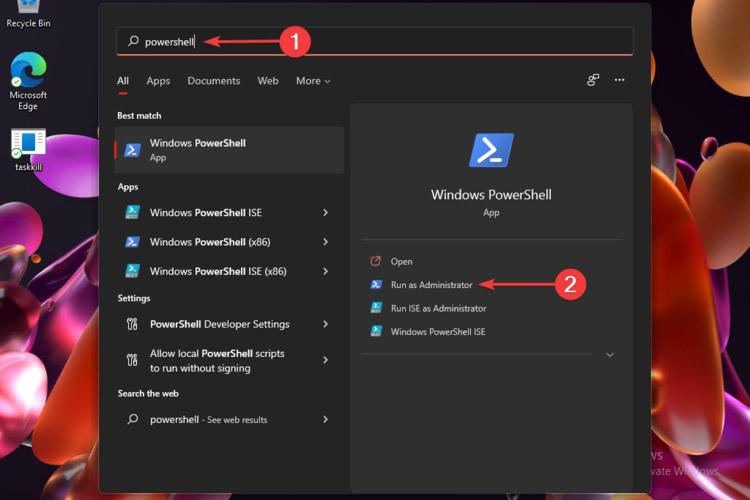
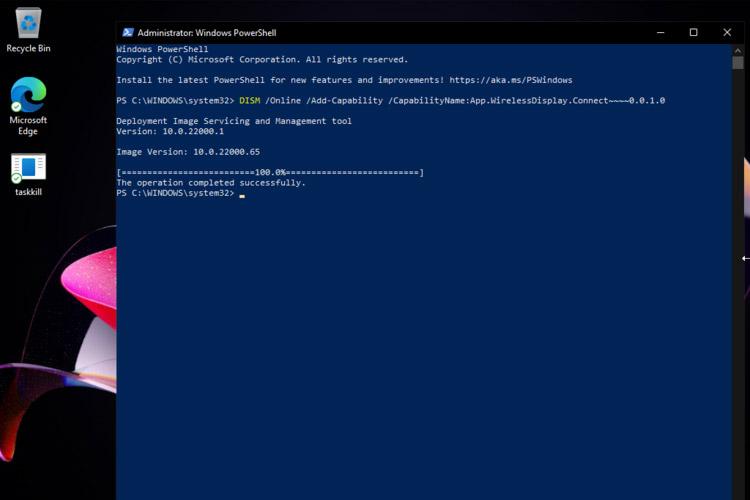
在弹出窗口中,键入在Command Prompt中也提到的命令。
四、关闭计量连接
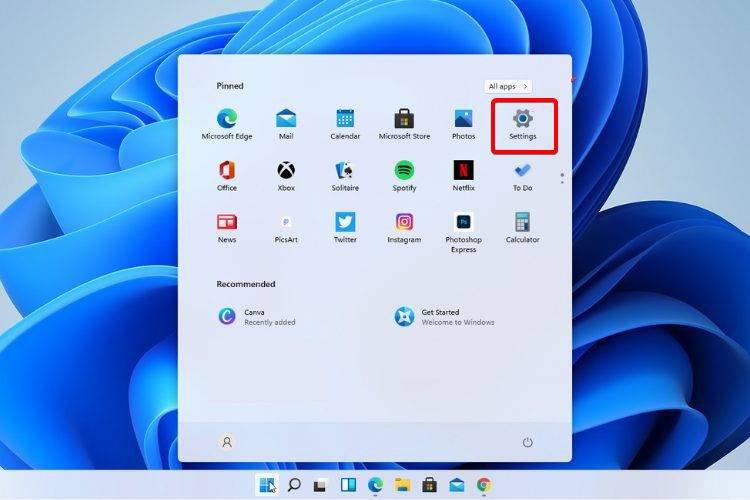
打开设置。
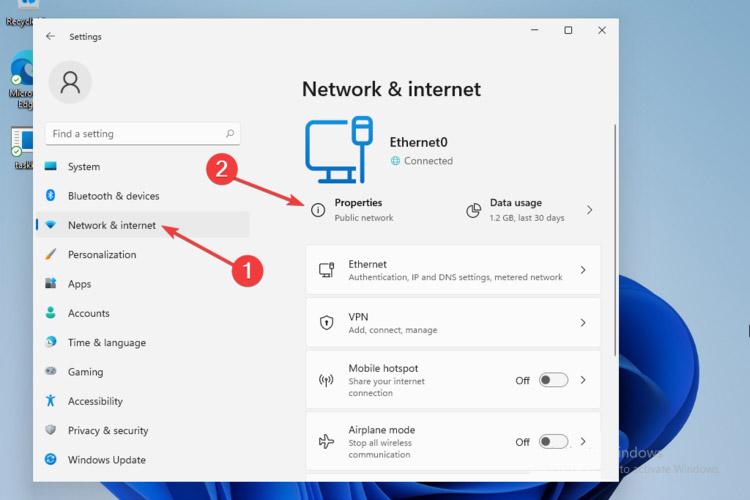
转到网络和Internet,然后选择属性。
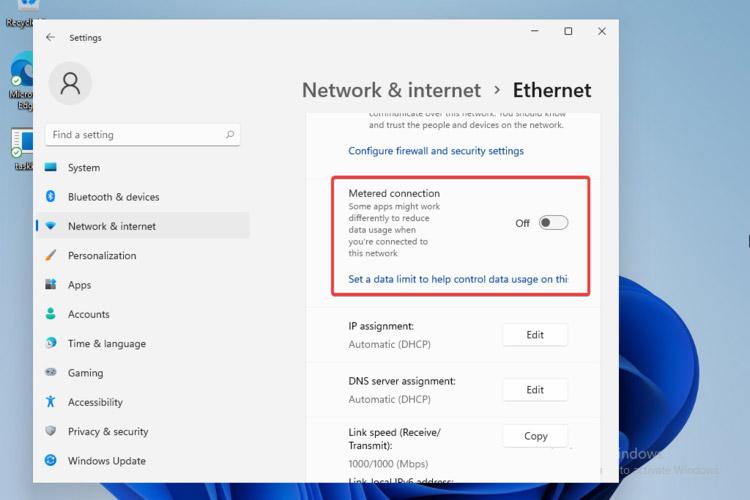
向下滚动,然后点击切换按钮来设置中号etered连接到关。
再次尝试安装无线显示器。
免责声明: 凡标注转载/编译字样内容并非本站原创,转载目的在于传递更多信息,并不代表本网赞同其观点和对其真实性负责。如果你觉得本文好,欢迎推荐给朋友阅读;本文链接: https://m.nndssk.com/xtjc/301097saLWvT.html。猜你喜欢
最新应用







热门应用













