
PPT如何制作结构图?PPT制作结构图教程
番茄系统家园 · 2022-04-14 02:40:52
PPT作为最常用的办公软件之一,其中的许多小技巧我们必须要学会。结构图在我们办公中经常会用到,有很多人不会在PPT里面制作结构图,今天以树叶的 结构图为例,教大家怎么在PPT里面制作树叶的结构图,大家看完可以去试一下。
教程如下
1、新建一个空白PPT——点击插入——图片——选择树叶和树叶的剖面图片插入到PPT中。
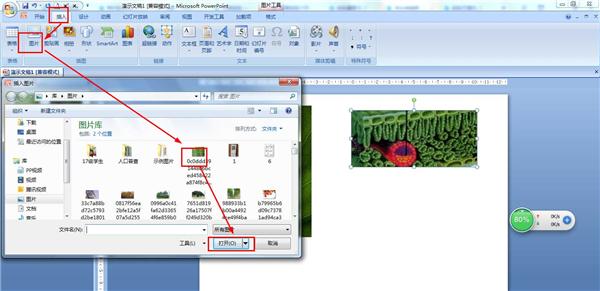
2、点击插入——形状——选择直线单箭头——插入到树叶的相关部位那里。
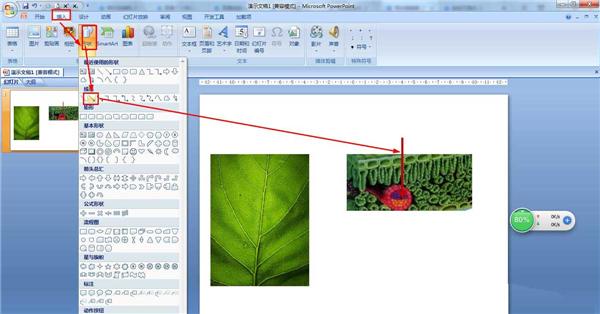
3、点击插入——形状——在基本形状中选择文本框——把文本框放置到箭头那里并输入叶片部位名称。
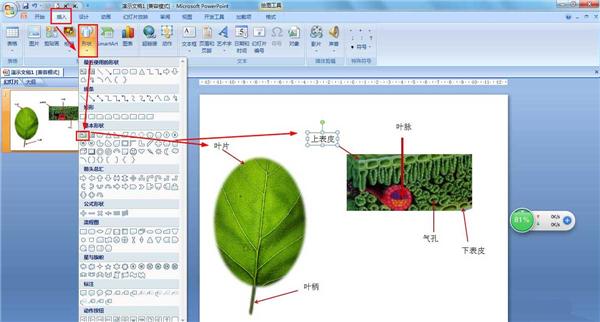
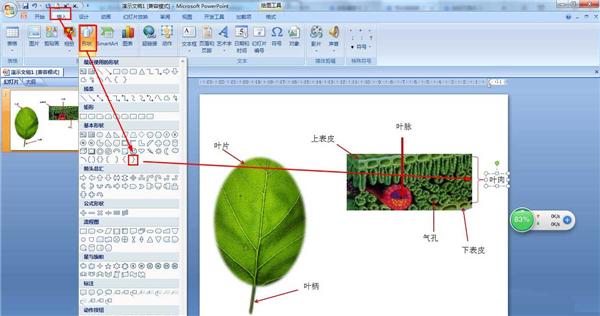
4、点击插入——形状——选择右大括号——在叶片剖面图那里括住叶肉的部分——然后插入文本框输入:叶肉。
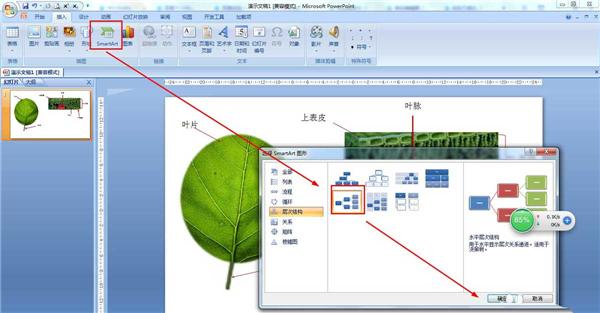
5、接着在插入菜单中选择水平层次结构的SmartArt图形插入到PPT中。
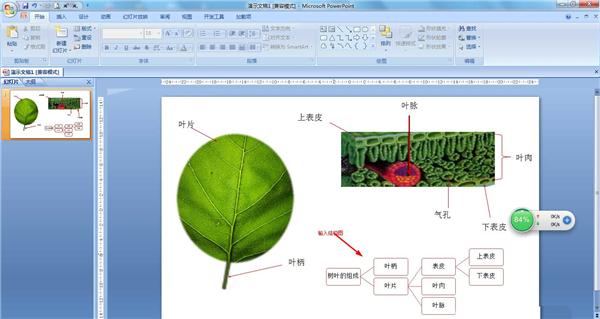
6、最后把树叶的组成部位输入到结构图中——然后保存文档。
以上就是ppt画树叶的结构图的技巧,希望大家喜欢哦。
免责声明: 凡标注转载/编译字样内容并非本站原创,转载目的在于传递更多信息,并不代表本网赞同其观点和对其真实性负责。如果你觉得本文好,欢迎推荐给朋友阅读;本文链接: https://m.nndssk.com/xtjc/301045jxgpTT.html。猜你喜欢
最新应用







热门应用













