
PS样机如何替换图片?PS样机替换图片教程
番茄系统家园 · 2022-04-24 04:32:00
Adobe Photoshop简称PS,是当下最常用的图像编辑软件之一,我们可以用PS制作出很多精美的照片,PS中的功能也是十分多样,有的用户在问如果在PS样机中替换图片,具体要怎么操作,今天给大家带来在PS样机中替换图片的详细步骤。
步骤如下
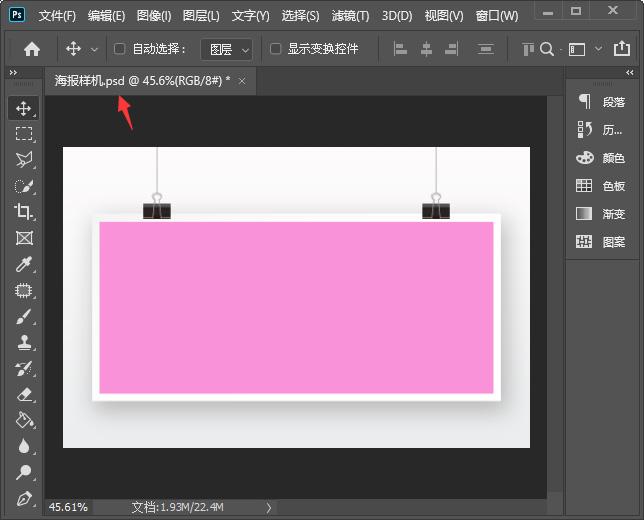
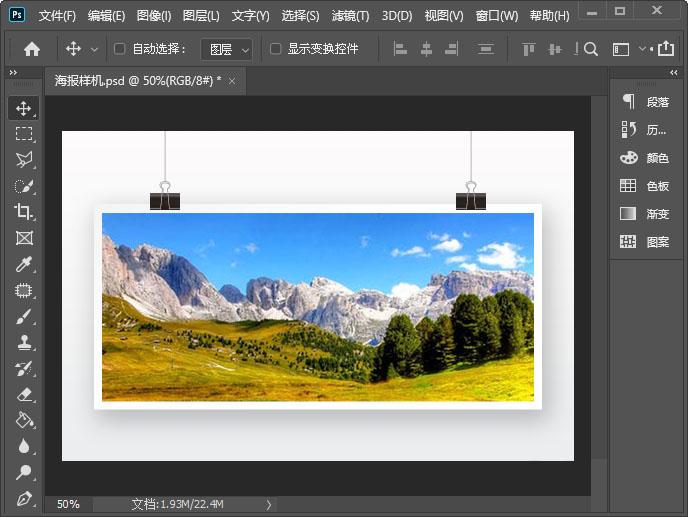
1、我们打开PSD格式的海报样机,如图所示。
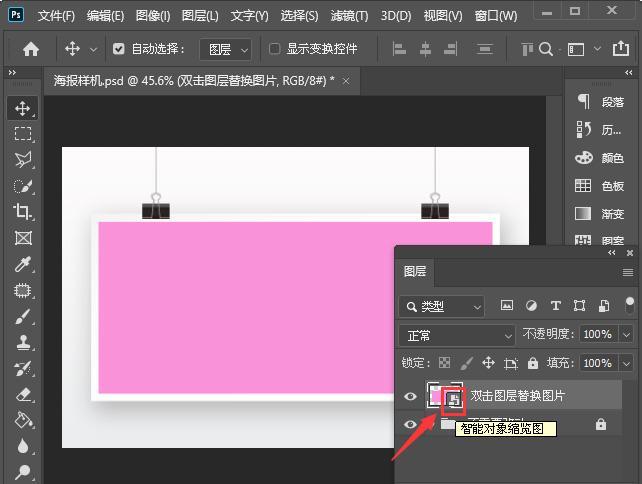
2、接着,我们在图层中,双击【智能对象缩览图】,如图所示。
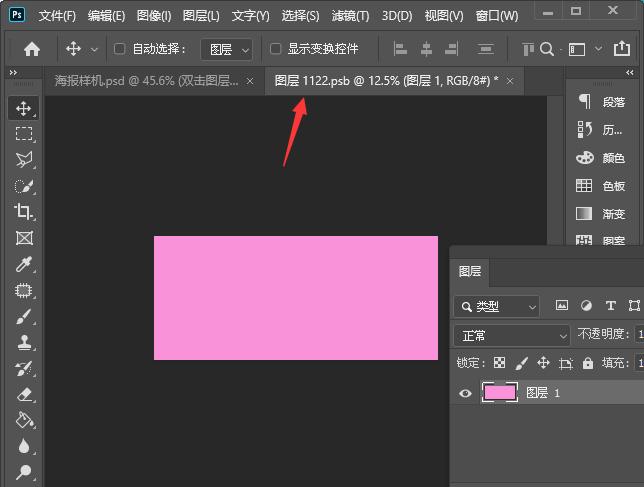
3、我们打开智能对象缩览图之后,它会自动跳转另外一个图层窗口,如图所示。
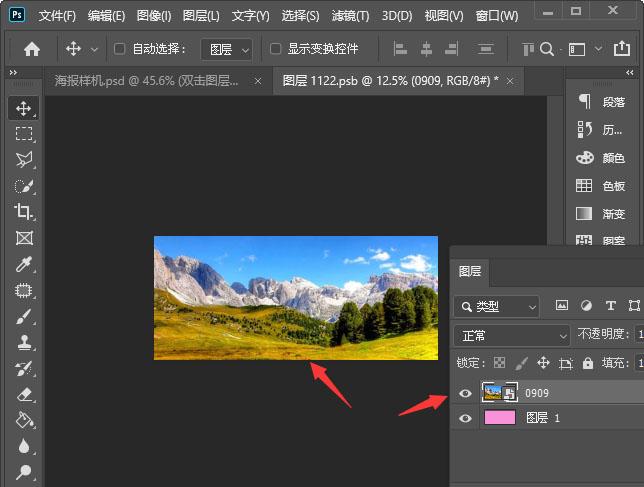
4、我们在图层1的上面拖入一张图片,调整好合适的大小,如图所示。
5、接下来,按下【CTRL+S】保存,然后关闭窗口,如图所示。
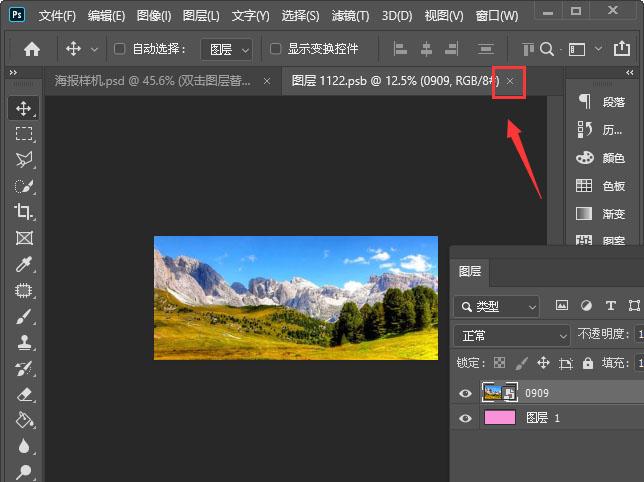
6、最后,我们看到海报样机的图片已经替换好了。
猜你喜欢
最新应用







热门应用













