
Win10自动锁屏功能怎么设置?Win10自动锁屏功能设置方法分享
番茄系统家园 · 2022-04-30 01:16:11
Win10自动锁屏功能怎么设置?当我们需要短暂离开电脑时,为了防止他人乱动自己的电脑,我们可以把让电脑锁屏,但是很多用不会设置,下面小编就和大家讲讲Win10电脑设置自动锁屏功能的方法吧。
Win10自动锁屏功能设置方法
1、打开电脑,进入系统桌面,鼠标右键点击桌面空白部分,调出右键菜单。
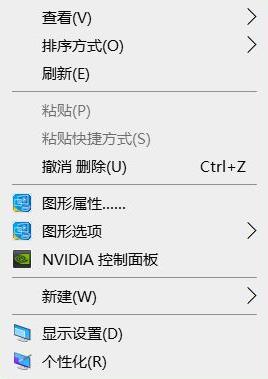
2、点击后,进入右键菜单中,点击个性化设置选项。

3、点击后,进入个性化设置选项中,点击锁屏界面选项。

4、点击后,进入锁屏界面选项中,点击屏幕保护程序设置。

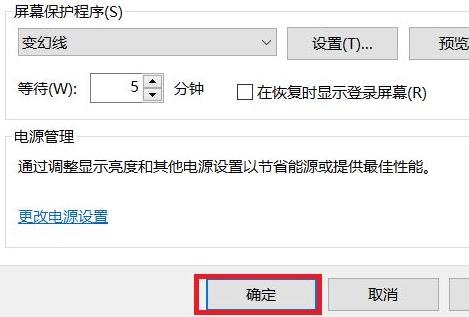
5、点击后,进入屏幕保护程序设置中,点击屏幕保护程序选项。

6、点击后,进入屏幕保护程序的下拉列表中,点击变幻线选项。

7、点击后,点击确定,就成功开启屏幕保护了。
猜你喜欢
最新应用







热门应用













