
Win11没有休眠选项怎么办?Win11没有休眠选项解决方法
番茄系统家园 · 2022-05-05 08:26:23
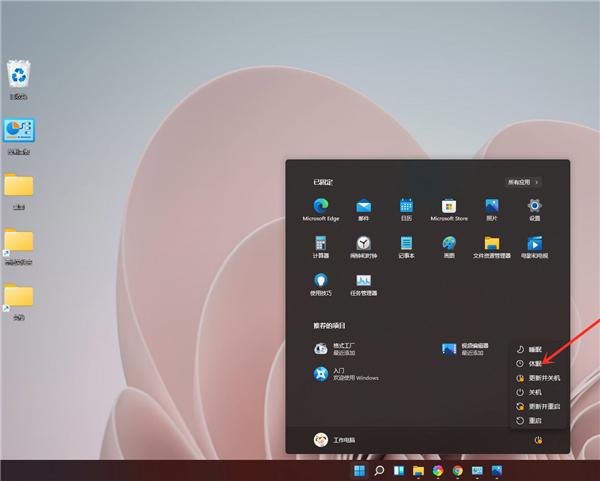
正常情况下,休眠选项是会在设置中,用户如果在不想关机的情况下就可以使用休眠功能而不是关机。这样所有打开的软件就还是保持在原来的状态,等回到电脑旁边的时候就可以继续工作了。如果您升级了Win11系统,结果在设置里没有找到Win11系统的休眠选项先不要着急,跟着小编一起解决一下吧。
具体步骤:
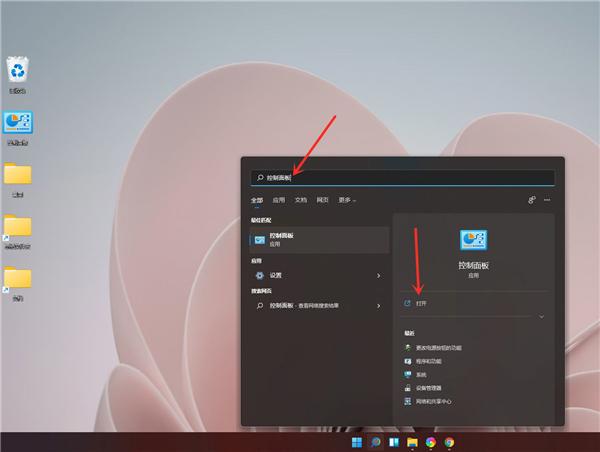
搜索控制面板,点击打开,打开windows11控制面板。
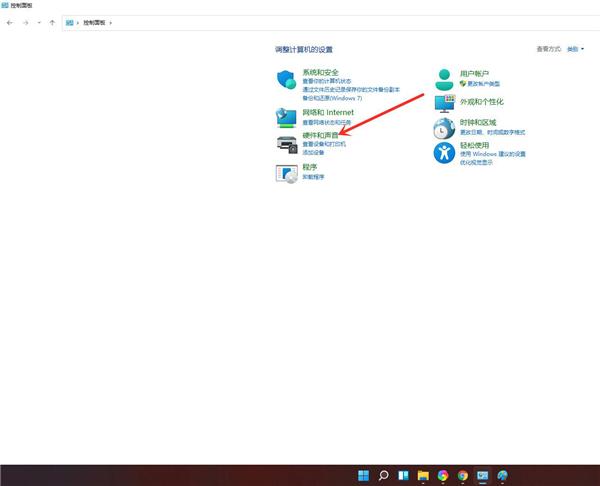
点击硬件和声音。
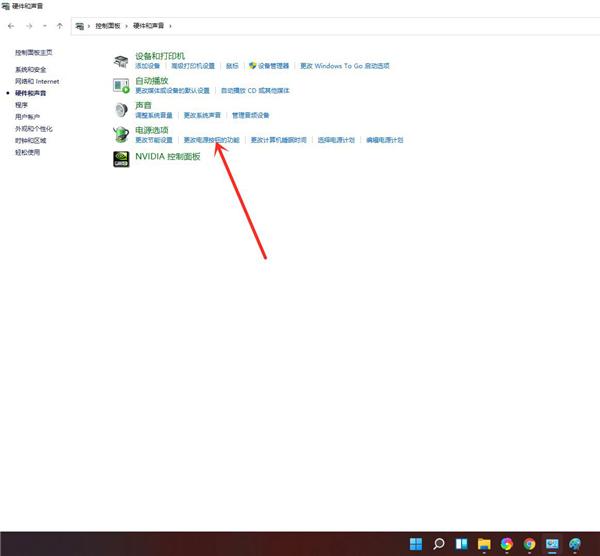
点击更改电源按钮的功能。
点击更改当前不可用的设置。

勾选休眠选项。
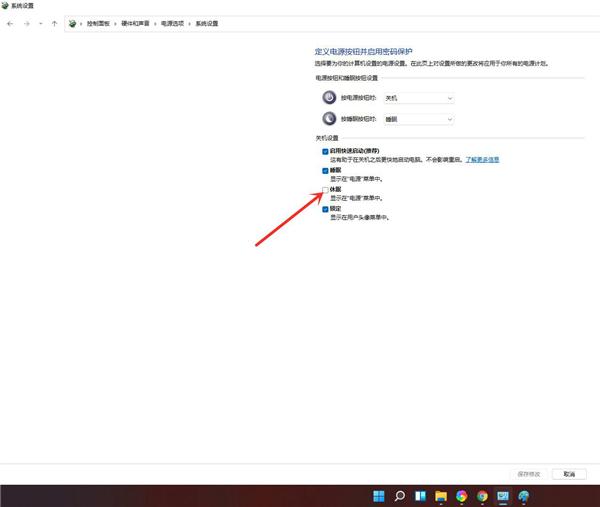
点击保存修改即可。

结果展示。
猜你喜欢
最新应用







热门应用













