
Win11系统注销在哪?Win11系统注销的教程
番茄系统家园 · 2022-04-28 09:35:54
Win11推出已经一段时间了,已经比较成熟了,所以很多用户选择升级Win11系统,来体验Win11系统最新的功能。因为Win11系统的新功能都是新推出的,所以很多新升级的用户都不知道怎么使用Win11系统。连Win11系统都不知道怎么注销。
方法一:
打开开始菜单,点击底部的【帐户头像】。
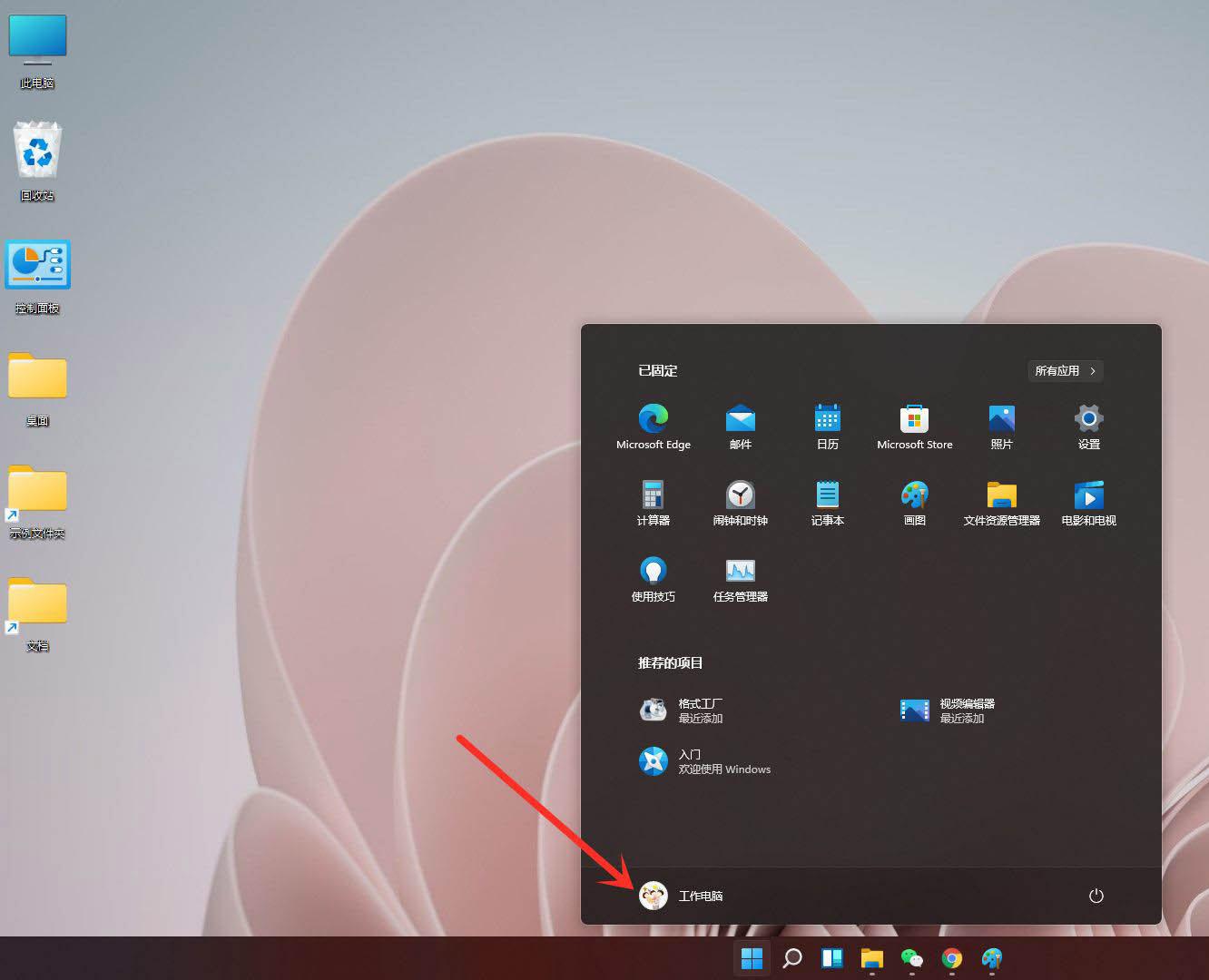
在弹出的菜单中点击【注销】即可。
方法二
右键点击任务栏上的【开始】按钮。
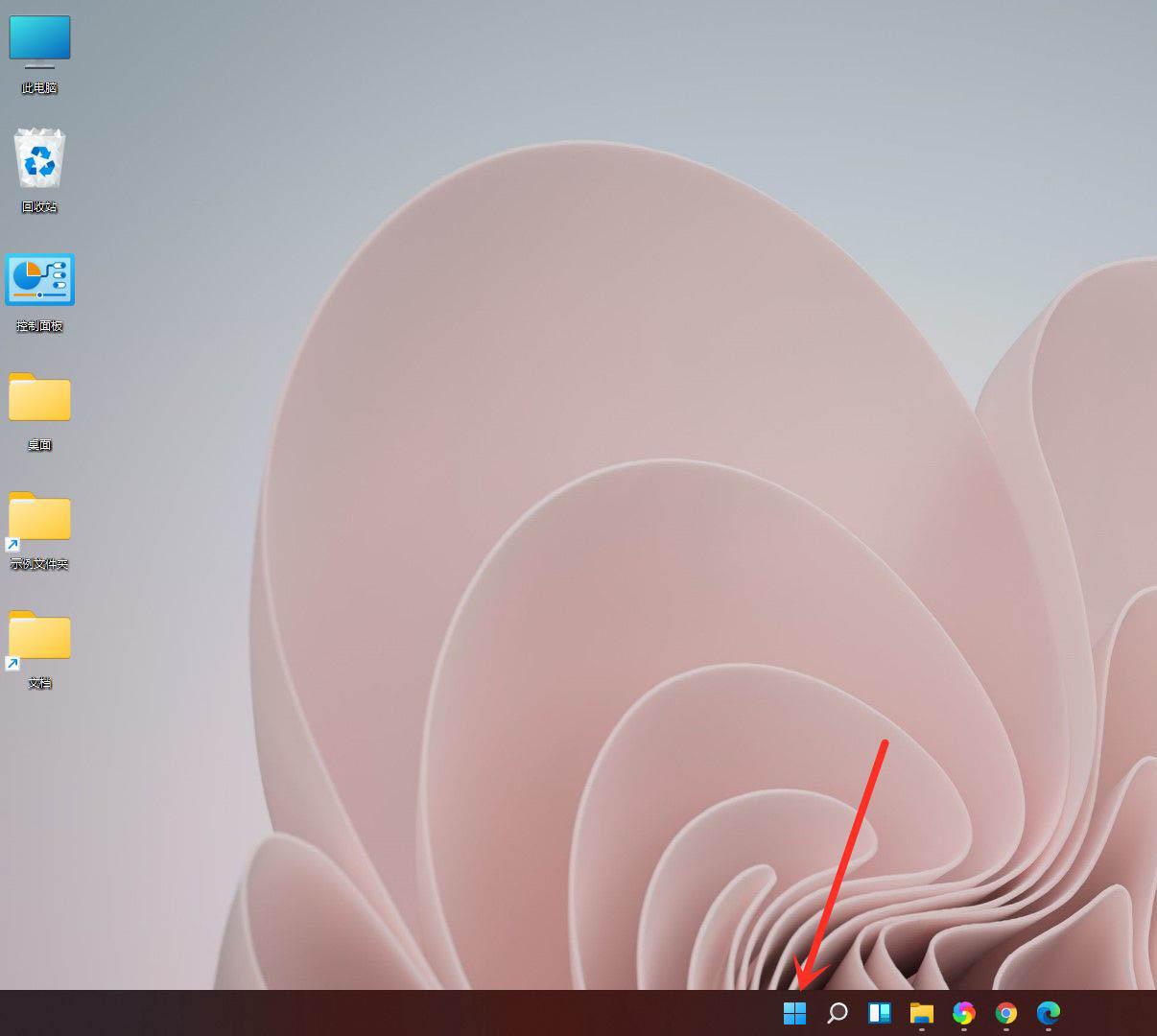
在弹出的菜单中点击【关机或注销】。
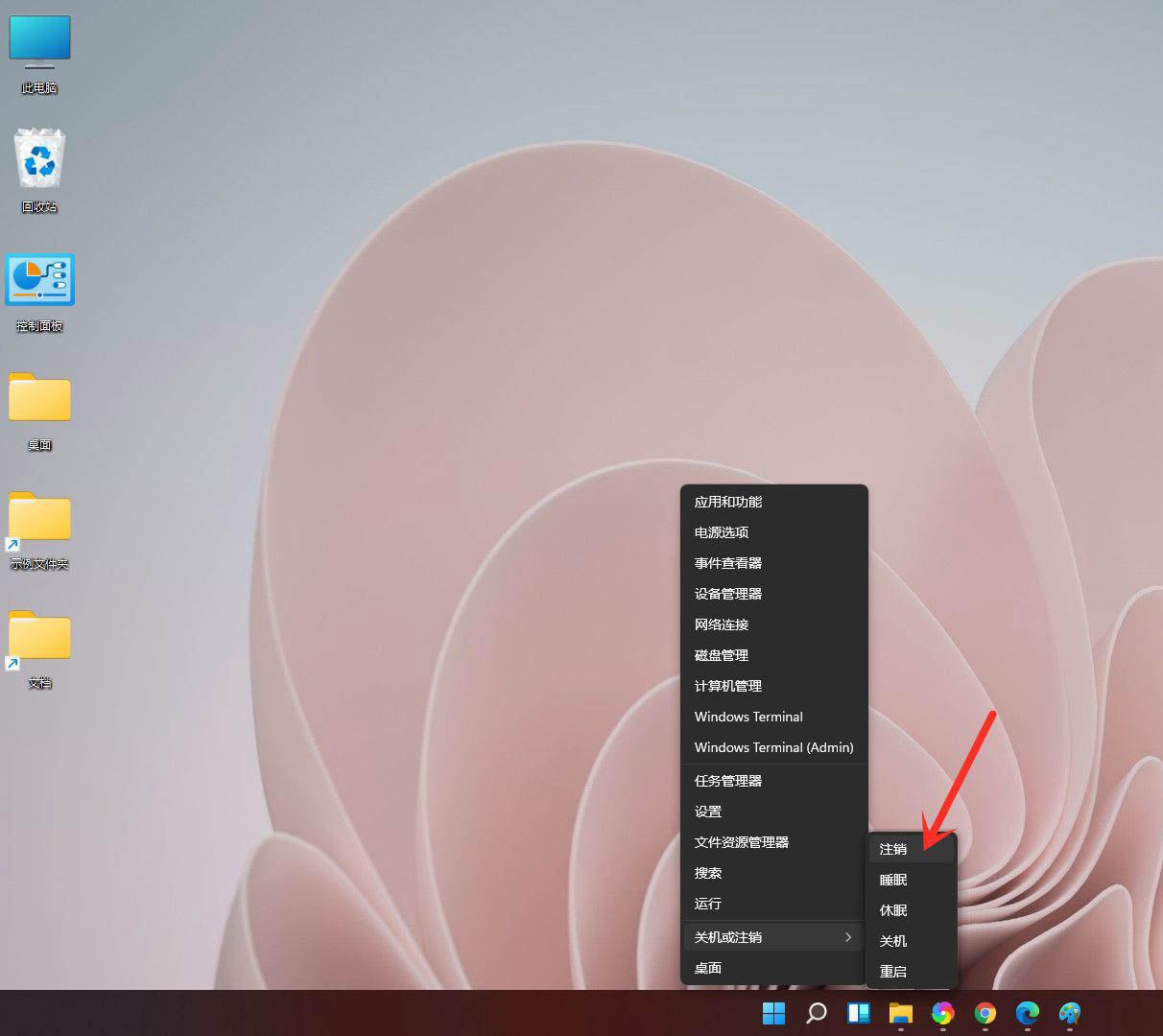
选择【注销】即可。
猜你喜欢
最新应用







热门应用













