
Win10桌面图标自定义摆放怎么锁定?锁定桌面图标不会随意改动的方法
番茄系统家园 · 2022-03-14 01:32:26
每个人使用电脑的习惯都不相同,有的用户习惯这样排列图标,有的用户喜欢那样排列图标。如果没有设置锁定桌面图标位置锁定的话,随意删除一个图标,整个桌面的图标就会轻易改动了,所以我们需要把桌面的图标固定下来,这样就保证了桌面图标的固定位置。
具体步骤:
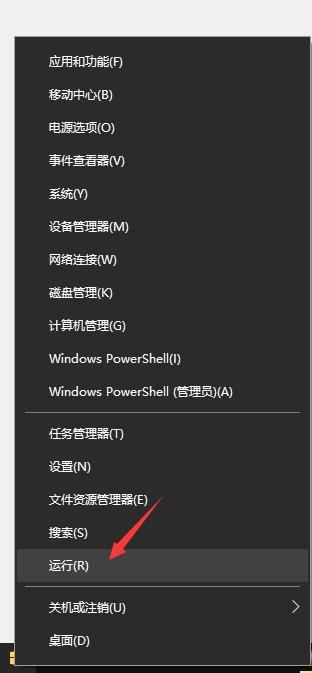
1、右键点击“开始”按钮,并选择“运行”或是快捷键“Ctrl+R”呼出运行菜单。
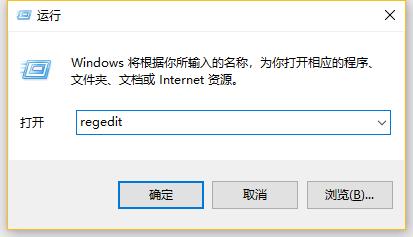
2、在运行命令窗口中输入启动注册表的命令“regedit”。
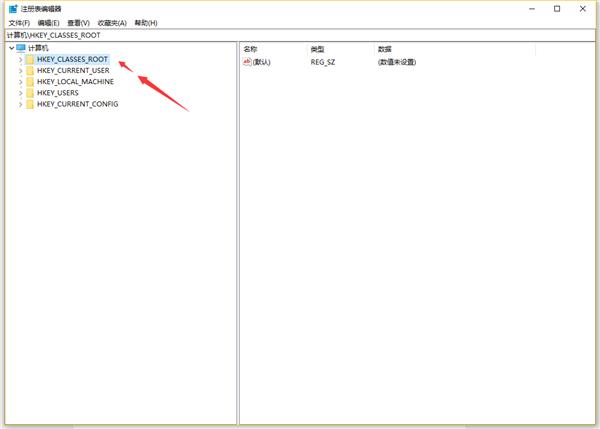
3、开启注册表,如下图所示。
4、在注册表的左则,按照下面给出的路径,查找文件。
路径地址:HKEY_CLASSES_ROOT / Wow6432Node / CLSID / {42aedc87-2188-41fd-b9a3-0c966feabec1} / InProcServer32
如下图。
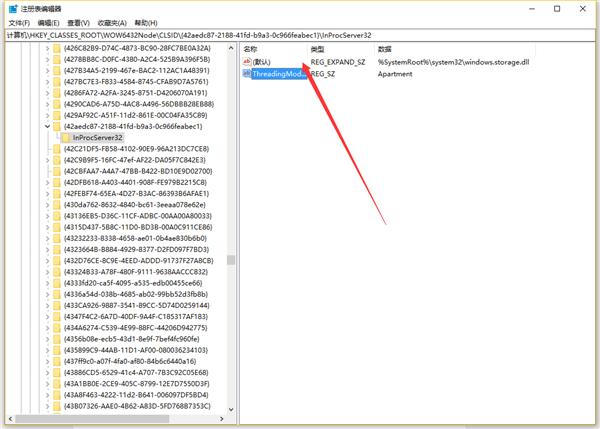
5、右击如上图所示的“默认”,并选择菜单中的“修改”,如图所示,把默认值改为%SystemRoot%system32windows.storage.dll。
如下图:
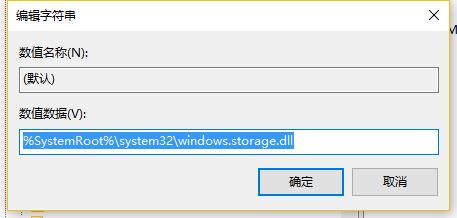
6、点击“确定”提交,然后重启电脑就可以了。
免责声明: 凡标注转载/编译字样内容并非本站原创,转载目的在于传递更多信息,并不代表本网赞同其观点和对其真实性负责。如果你觉得本文好,欢迎推荐给朋友阅读;本文链接: https://m.nndssk.com/xtjc/300940my4QJS.html。猜你喜欢
最新应用







热门应用













