
Win10声卡驱动显示正常但就是没有声音怎么办?
番茄系统家园 · 2022-03-16 02:09:09
电脑中声音能够正常播放一定离不开声卡驱动的帮助,所以当您的电脑没有声音的时候,很有可能就是声卡驱动出现问题了。但是有的用户遇到了电脑播放出现不出来声音,检查了声卡驱动没有问题,但是没有声音,这是怎么回事呢?有相同经历的用户看过来吧。
具体步骤:
1、首先我们打开电脑的设置选项,打开设置选项的方法有很多种,小编这里直接在电脑左下角搜索框搜索的设置,如下图所示就是电脑的设置界面。
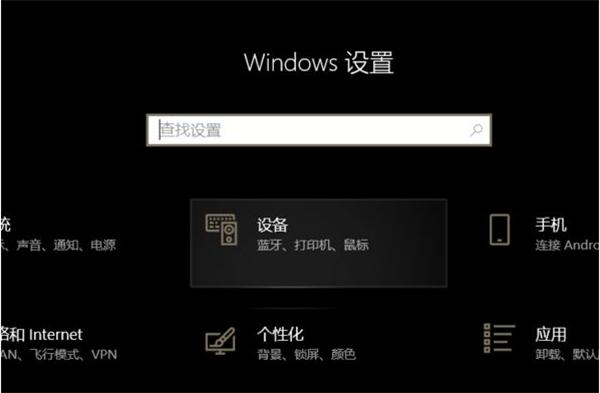
2、打开电脑的设置选项之后我们可以看到关于电脑的各种设置,我们点击“系统”,系统设置中有声音的管理选项。打开系统之后我们找到声音。


3、在声音设置界面中,我们向下滑动滚轮找到“声音控制面板”,如下图所示,小编已经标注出来了,这几个字的颜色有些淡,别漏掉哦。

4、如图所示就是声音控制面板,我们在声音控制面板中找到扬声器,找到级别,可以看到这里就是声音管理的界面,没声音的话有可能是下面的小喇叭被静音了,我们取消静音状态就可以了。


猜你喜欢
最新应用







热门应用













