
PS如何制作撕裂效果?PS制作撕裂效果的方法
番茄系统家园 · 2022-03-15 09:06:53
在我们使用PS去制作一些美丽的图片时,有时候需要去给图片制作一些撕裂效果来增强图片的画面感。那么使用PS应该如何去制作撕裂效果呢?下面小编就来教一教大家应该如何操作吧。
PS制作撕裂效果的方法
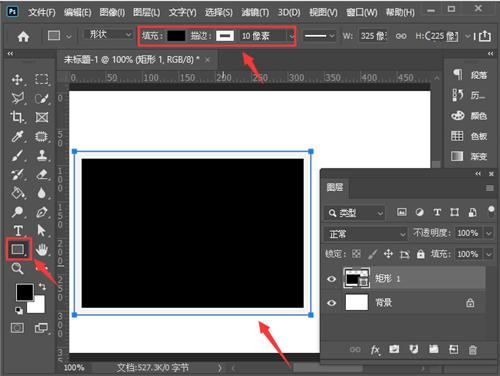
我们用【矩形工具】画出一个形状,把填充设置为黑色,描边颜色设置为【#F4F4F4】大小为10像素。
我们在矩形上面拖入一张照片。
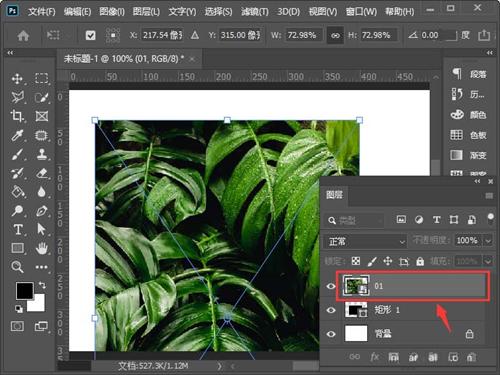
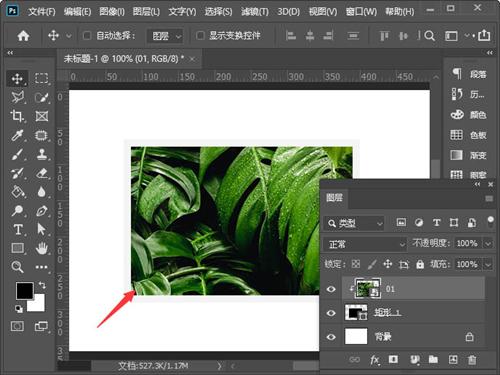
接着,我们按下【ALT+CTRL+G】把照片放入矩形里面。
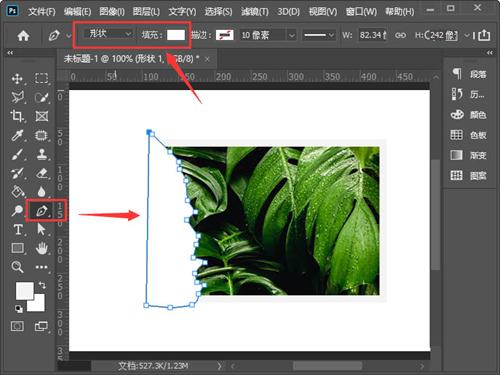
接下来,我们用【钢笔工具】画出一个不规则的形状,填充为白色。
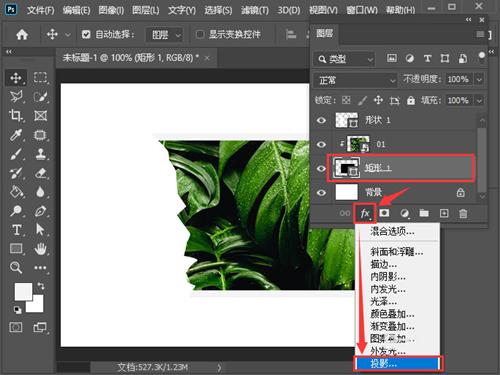
我们选中矩形,点击【fx】选择【投影】。
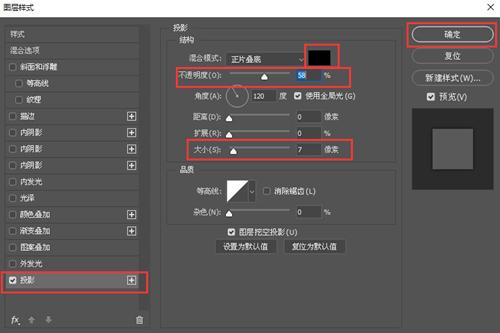
我们把投影设置为黑色,不透明度调整为58%,大小为7像素,点击【确定】。
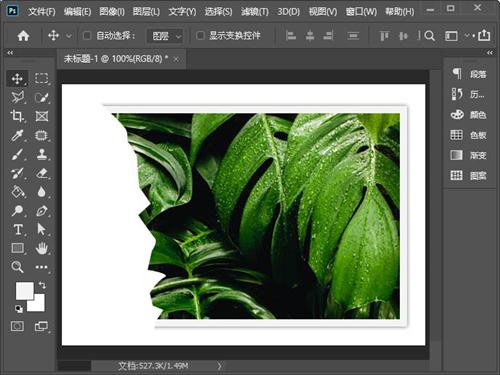
最后,我们看到照片撕掉一半的效果就完成了。
猜你喜欢
最新应用







热门应用













