
Win11系统怎么设置小键盘?Win11电脑设置小键盘的操作方法
番茄系统家园 · 2022-03-19 04:00:29
Win11系统是目前非常火热的电脑操作系统,很多用户都安装了这个系统,最近就有使用win11系统的用户朋友想知道如何设置小键盘呢?其实设置的方法非常简单,下面就给大家带来Win11系统设置小键盘的操作方法吧!
Win11电脑设置小键盘的操作方法
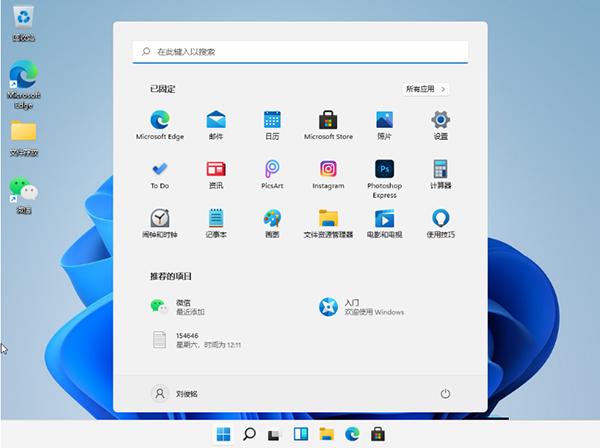
1、首先,点击下方任务栏的“开始菜单”,在弹出的界面中选择打开“设置”界面,如图所示;
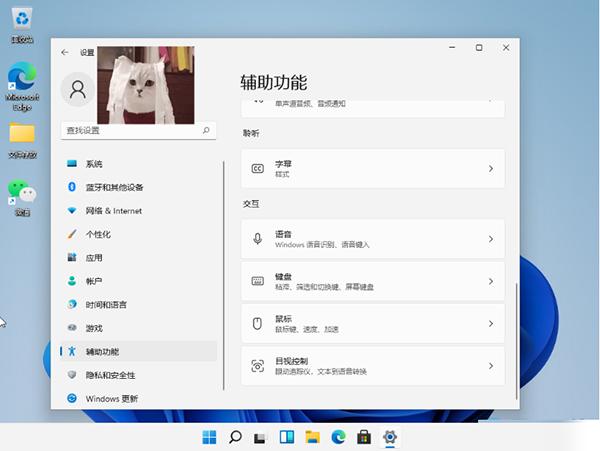
2、接着,在打开的设置界面中,点击左侧的“辅助功能”,再点击对应右侧的“键盘”选项,如图所示;
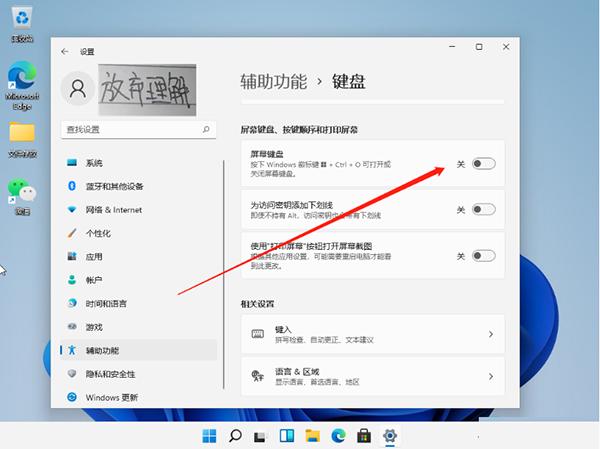
3、然后,在打开的界面中,点击开启“屏幕键盘”选项,如图所示;
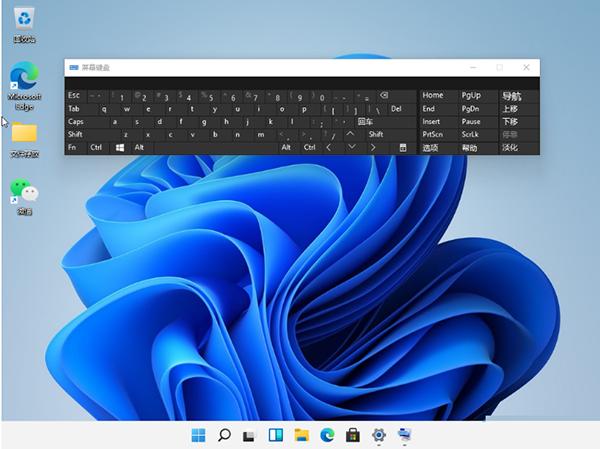
4、最后,返回到桌面可发现小键盘了,如图所示。
猜你喜欢
最新应用







热门应用













