
Surface Go如何重装Win10系统?Surface Go重装Win10系统的方法
番茄系统家园 · 2023-02-28 03:43:58
Surface Go是一款微软推出笔记本电脑,但不少小伙伴在使用一段时间之后总会想重装系统从而使电脑更加流畅,那么Surface Go要如何重装Win10系统,下面就和小编一起来看看如何操作吧。
Surface Go重装Win10系统的方法
一、准备工作
1、做好C盘以及桌面文件的备份,避免重要数据丢失
2、下载番茄一键装机重装系统软件
二、安装步骤
1、安装成功后,打开番茄一键装机
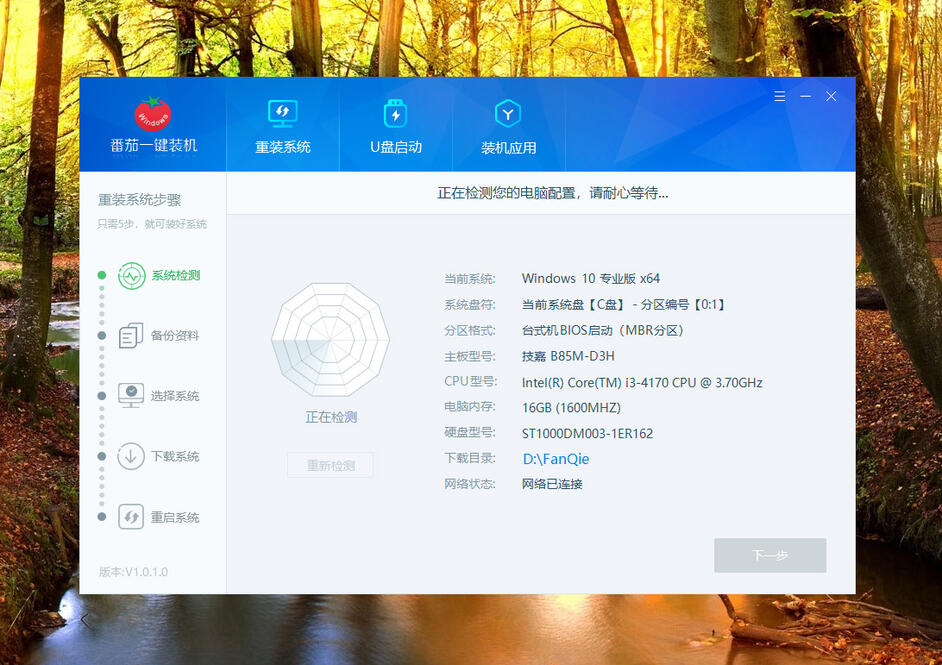
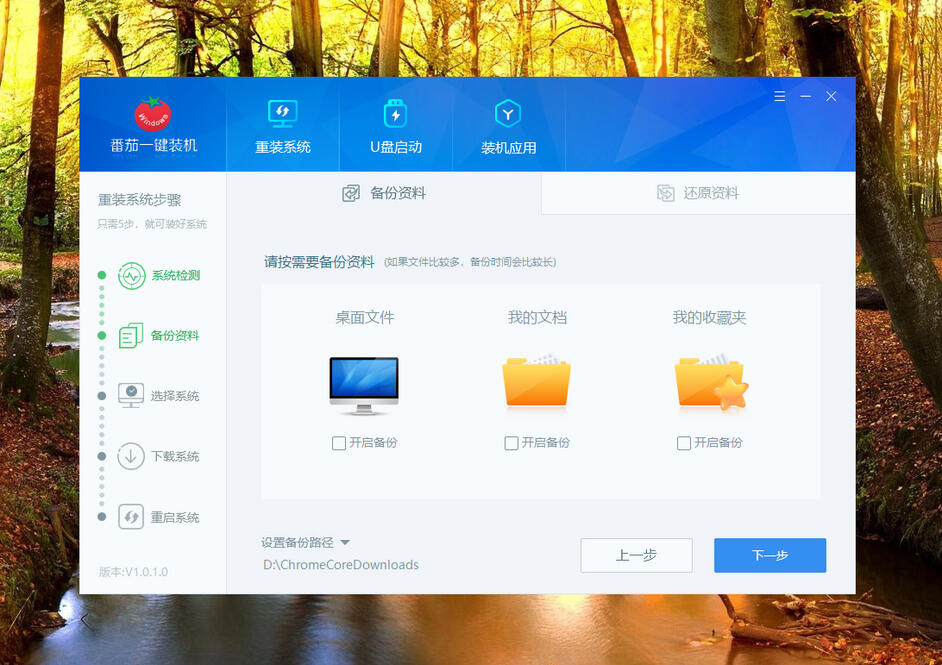
2、第二步,选择需要备份的文件。这里提供了桌面文件备份、我的文档备份、我的收藏夹备份,大家按自己的需要备份文件。如果不用备份,直接不用勾选,跳过这一步。
温馨提示:如果备份文件比较多,这个需要的时间多一些。
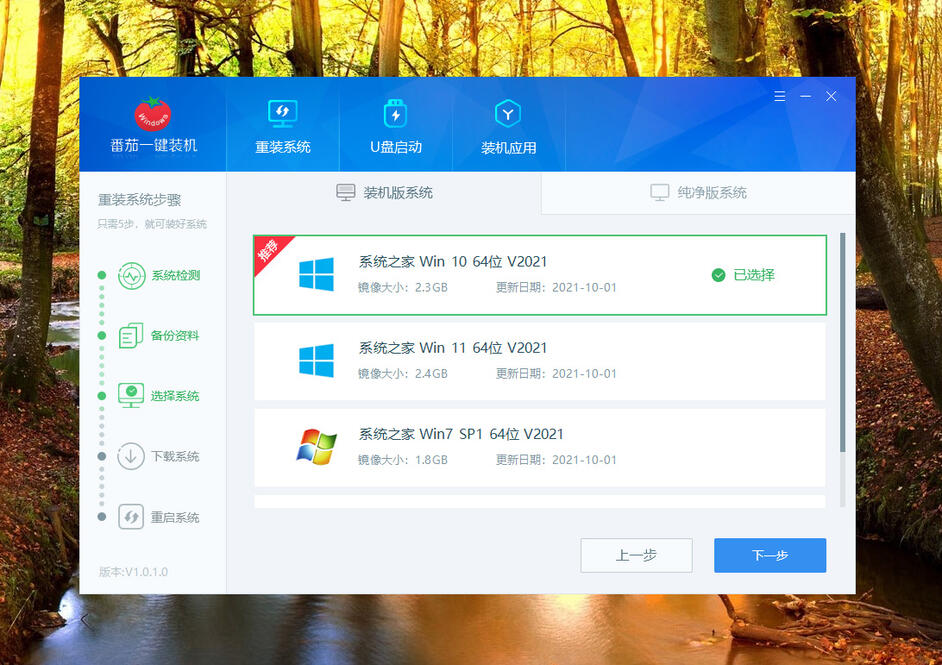
3、第三步,选择合适你的系统,点击“下一步”进入下载环节
4、第四步,下载系统,下载速度还是挺快的,我这里测试的最高速度60M/S左右,根据大家各自的网络情况,如果网络好的话,几分钟就下载完一个几G文件。
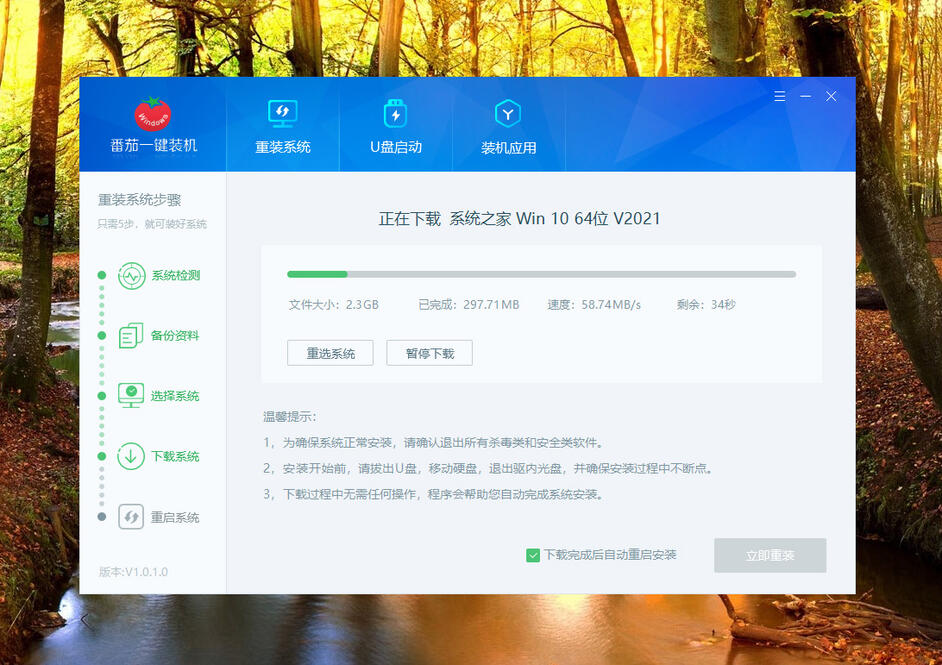
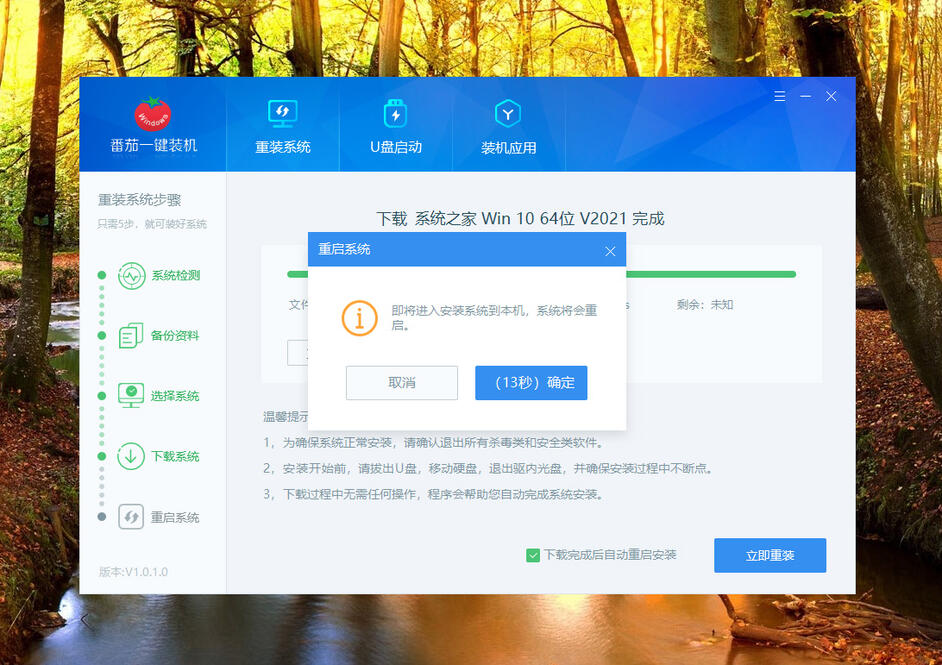
5、第五步,下载完成,准备进入自动安装。可以点确定直接进入重启系统,执行自动安装程序。
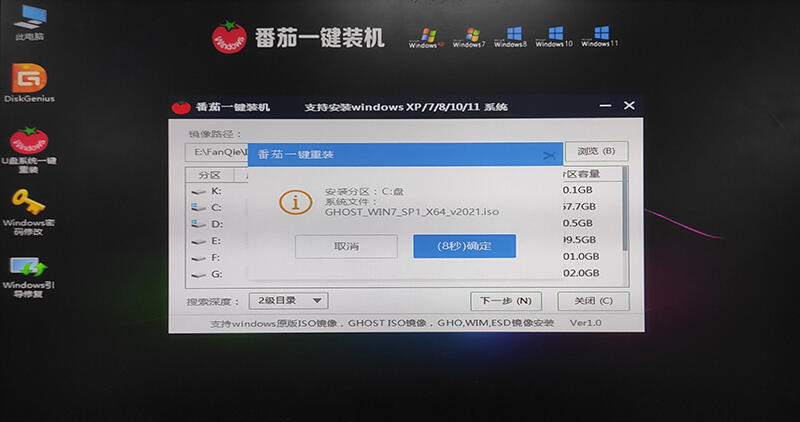
6、安装界面,全自动安装环节。如果需要手动安装,可以点取消,进入手动安装。
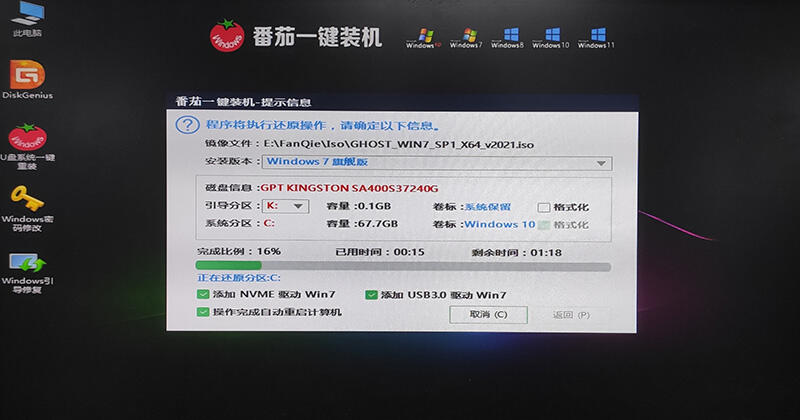
7、安装速度超级快,比其他工具快很多吧,大概5分钟就可以安装好一个新的系统。
上面就是番茄一键装机的安装过程了,很简单吧?大家学会没有?如果有什么问题,可以联系我们客服处理。
以上就是Surface Go如何重装Win10系统,Surface Go重装Win10系统的方法的全部内容了,希望对各位小伙伴有所帮助。
免责声明: 凡标注转载/编译字样内容并非本站原创,转载目的在于传递更多信息,并不代表本网赞同其观点和对其真实性负责。如果你觉得本文好,欢迎推荐给朋友阅读;本文链接: https://m.nndssk.com/xtjc/300867DiwjWw.html。猜你喜欢
最新应用







热门应用













