
电脑桌面右键菜单打开延迟怎么办?右键弹出菜单反应慢解决方法
番茄系统家园 · 2022-04-29 01:32:26
最近有用户跟小编反应说自己右击鼠标使用右键菜单时,会出现延迟的现象,总要等那么个几秒才可以。这该如何解决呢?下面针对这个问题,小编给大家带来了详细的解决方法,遇到同样问题的用户可以看看。
具体方法如下:
方法一:
1、首先桌面空白处鼠标右键选择新建-文本文档;
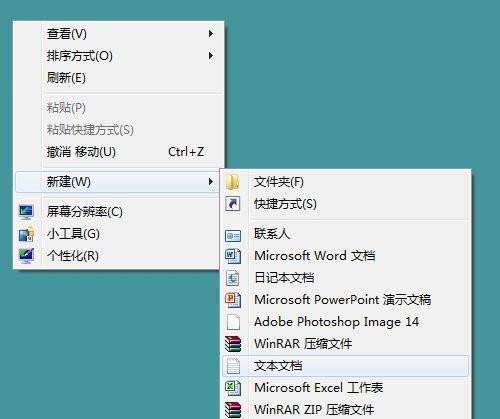
2、双击打开这个新建的文本文档,然后将以下的代码复制进去;
Windows Registry Editor Version 5.00
[HKEY_CURRENT_USER\Control Panel\Mouse]
“MouseHoverTime”=“100”
[HKEY_LOCAL_MACHINE\SYSTEM\CurrentControlSet\Control\SecurePipeServers\winreg]
“RemoteRegAccess”=dword:00000001 [HKEY_CURRENT_USER\Software\Microsoft\Windows\CurrentVersion\Explorer\Advanced]
“DesktopLivePreviewHoverTime”=dword:000000f4
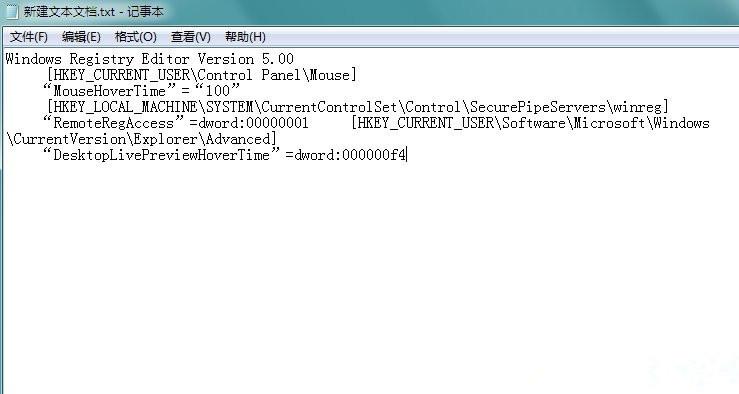
3、完成之后,点击窗口上方的文件-另存为,然后将该文件另存为.reg格式的文件;
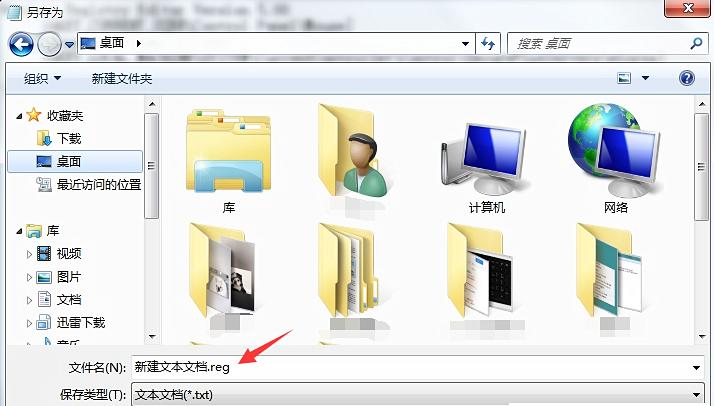
4、最后双击这个.reg格式的文件,根据提示将其导入注册表中就可以了。
方法二:
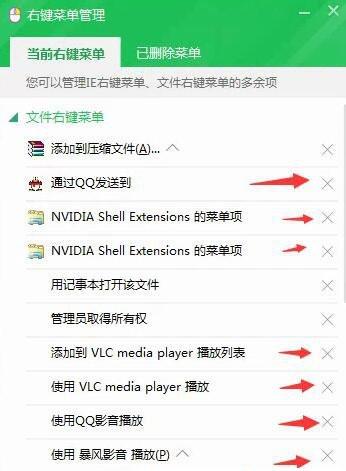
1、打开360安全卫士,点击功能大全,找到右键管理。
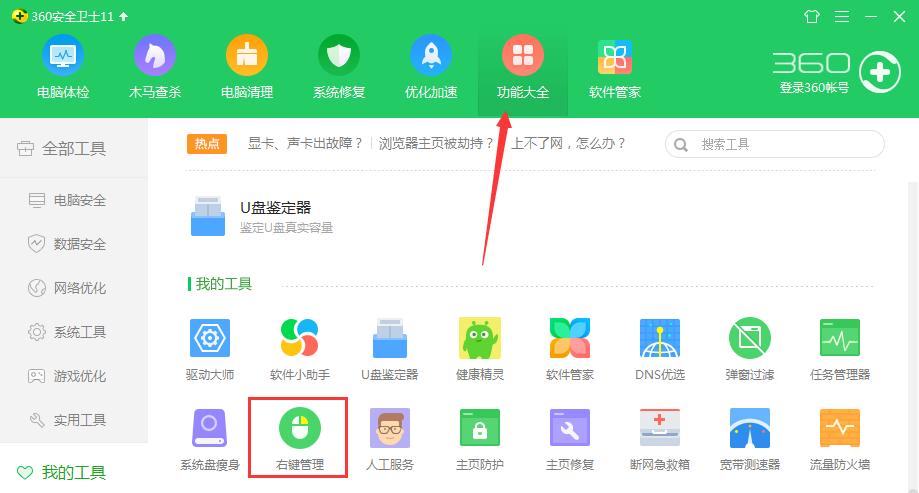
2、在右键管理菜单界面把不需要的右键菜单删除即可。
以上就是小编想要给大家分享的两个解决方法啦。
免责声明: 凡标注转载/编译字样内容并非本站原创,转载目的在于传递更多信息,并不代表本网赞同其观点和对其真实性负责。如果你觉得本文好,欢迎推荐给朋友阅读;本文链接: https://m.nndssk.com/xtjc/300836SwuNpC.html。猜你喜欢
最新应用







热门应用













