
如何格式化全盘重装系统?全盘格式化重装系统教程
番茄系统家园 · 2023-02-27 07:08:57
在使用电脑的过程中,可能会遇到系统重装的问题,但是有些用户觉得之前的分区不太合理,就打算全盘格式化重装系统,那重装系统如何全盘格式化呢?这需要借助U盘或光盘来引导了。下面我们就来看看操作教程。
如何格式化全盘重装系统
方法一:只需格式化c盘重装系统
一般在使用u盘重装系统的时候,如果只需格式化系统盘c盘的话,那么无需特别的操作,重装系统的过程中其实就会自动格式化系统盘了。具体的重装步骤可参照以下:
1、下载番茄一键装机(下载地址),10分钟就可以安装好一个永久激活的系统
Win7、Win8、Win10,番茄一键装机都能完美激活,永久免费,通过微软正版验证,使用后是永久激活,而且和正版一样,可以自动更新!支持所有品牌机,组装机,苹果机,虚拟机。用户们可以通过它实时离线为自己的电脑系统获取永久激活以及office套装,更好地使用自己的电脑。一键解决Win7/Win8/Win8.1/Win10系统激活问题;
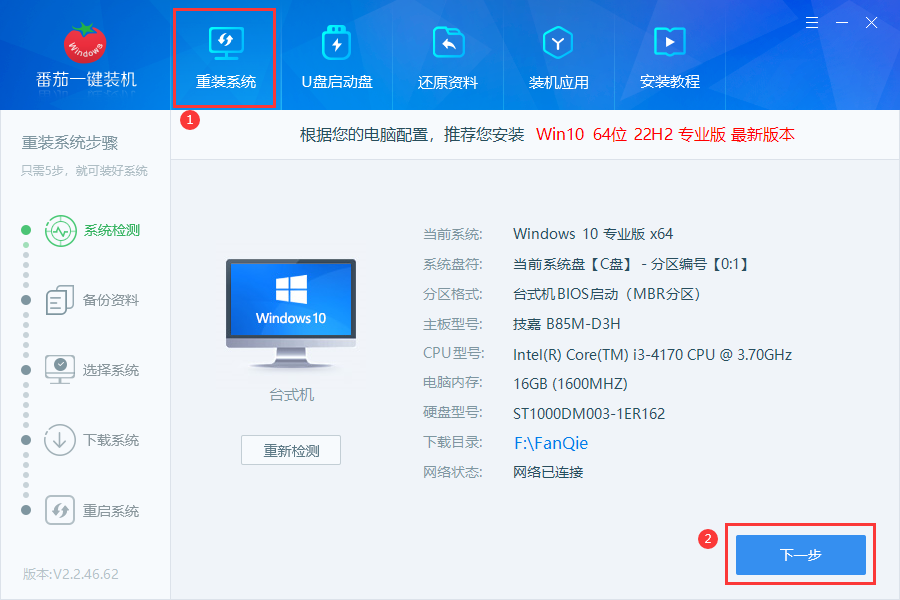
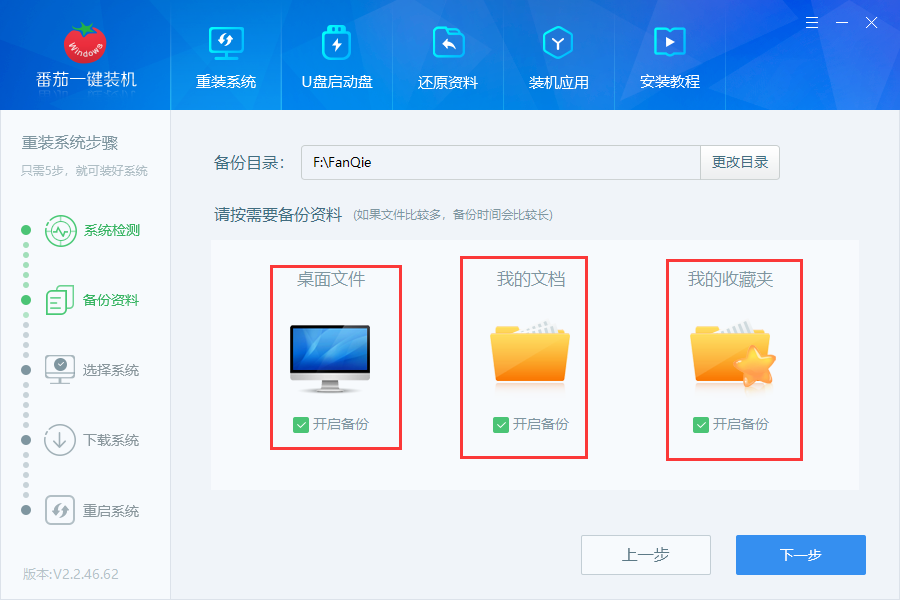
2、如果需要备份的用户,可以按需要备份你的文件(不需要备份就不要勾选),提供了桌面文件,我的文档,我的收藏夹备份
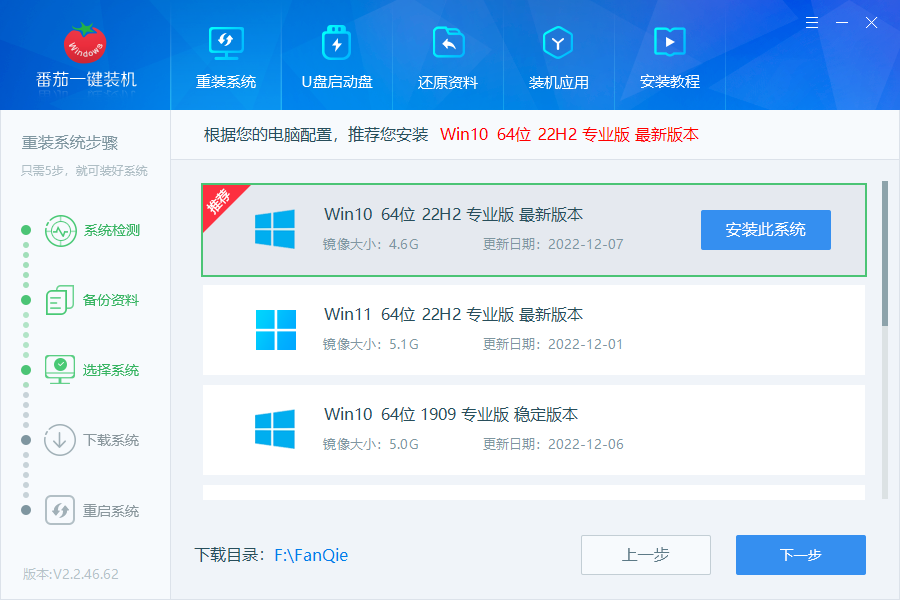
3、选择你需要的系统下载安装,比如Win10最新版22h2,后面的流程全自动完成。
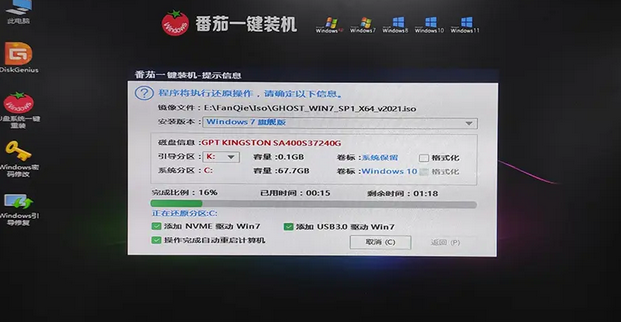
4、系统下载完成后,进入全自动安装流程,整个环节不需要手动操作,等待安装完就可以了。时间大概10分钟(看电脑配置的差异安装时间可能会有所出入)
方法二:格式化硬盘完成后,依靠新手专用工具重做系统
1.首先用U盘做一个pe制作完成后,将U盘插入电脑,然后关机重启,进入pe系统需要注意重做系统u盘可以格式化硬盘,所以如果u盘有文档,建议在实际操作前将其备份数据。
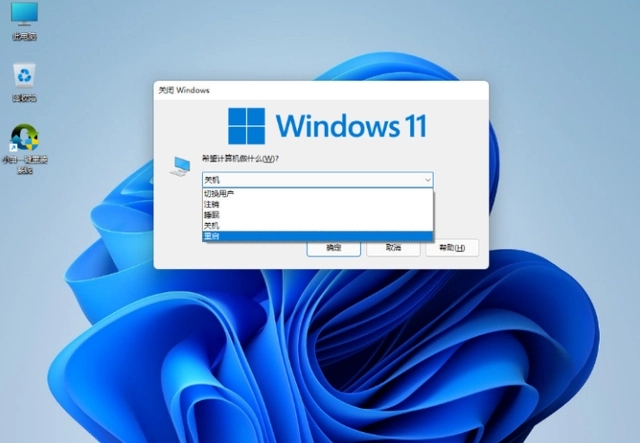
2.进入电脑时pe在系统软件中,桌面上有分区工具。每个人都打开这个分区工具,找到自己的计算机硬盘。需要格式化硬盘才能直接逐步实现快速分区。系统分区完成后,硬盘格式化。
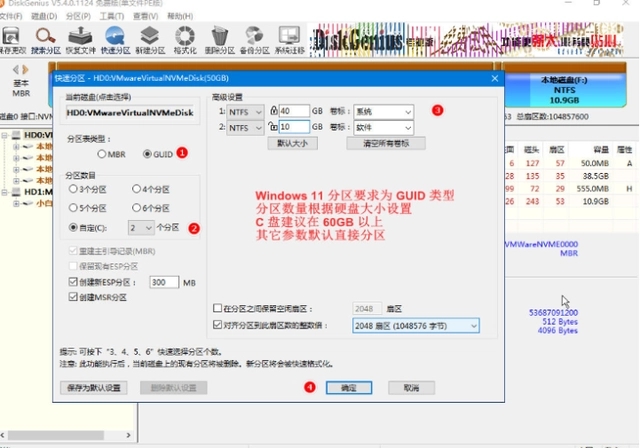
3.调整所需的主要参数后,分区工具会自动逐步系统分区,一般很快就能进行。
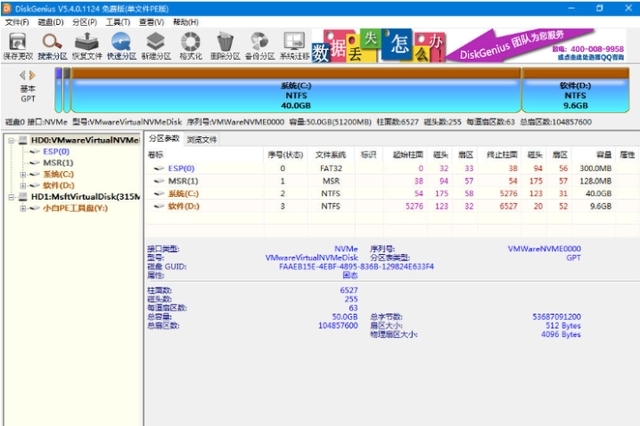
4.硬盘分区后,我们打开安装工具,寻找在线安装,选择我们想安装的系统镜像文件。此外,我们可以在免费下载后等待。在实施此步骤时,我们必须保持互联网畅通,我们不能半途而废地关闭电源待机。如果计算机在一开始就没有网络pe免费下载系统镜像文件。
5.最后,经过长时间的重启,可以完成全面安装。登录系统后,可以根据自己的用户习惯调整显示分辨率和各种系统配置。如果有驱动问题,可以用驱动程序检查驱动软件。
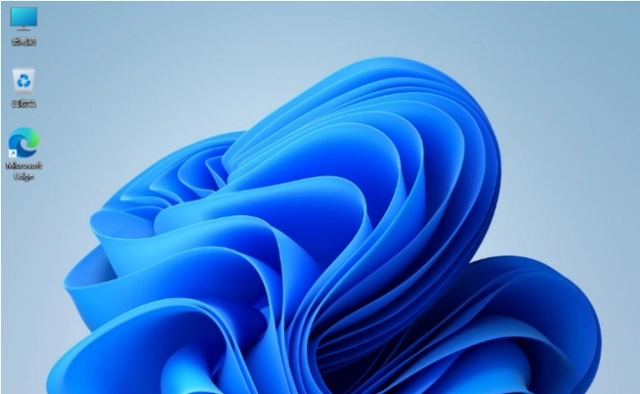
以上就是如何格式化全盘重装系统,全盘格式化重装系统教程的全部内容了,希望对各位小伙伴有所帮助。
免责声明: 凡标注转载/编译字样内容并非本站原创,转载目的在于传递更多信息,并不代表本网赞同其观点和对其真实性负责。如果你觉得本文好,欢迎推荐给朋友阅读;本文链接: https://m.nndssk.com/xtjc/300822V3hKGT.html。



















