
Win10全角半角怎么切换?Win10全角半角切换的详细教程
番茄系统家园 · 2022-05-12 00:56:05
电脑输入法有全角和半角之分,两者的用途也是一样的,那么Win10怎么样设置切换它们呢?考虑到有些用户还不清楚Win10怎么切换全角半角,接下来小编就为大家带来Win10全角半角切换的详细教程,有需要的小伙伴们快来看看吧!
Win10全角半角切换的详细教程
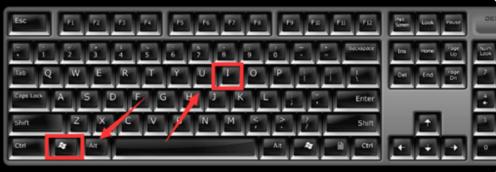
1、按下“win”和“I”键打开设置窗口。
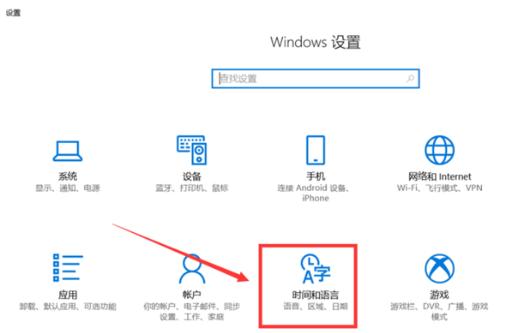
2、设置窗口中,单击“时间和语言”选项。
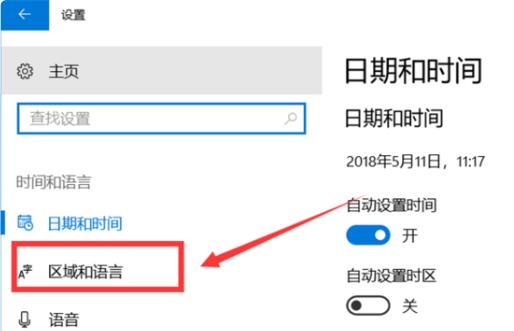
3、打开的页面中,单击“区域和语言”选项。
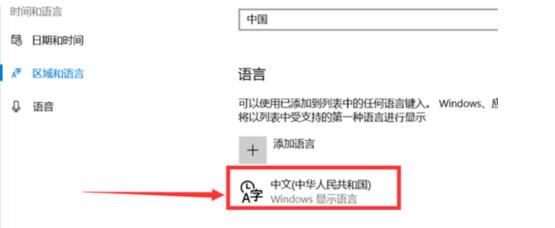
4、单击“语言”下的“中文”。
5、在“中文”展开项中选择“选项”按钮。

6、单击弹出页面中键盘下的“微软拼音”。

7、在“微软拼音”的展开项中单击“选项”按钮。

8、“微软拼音”设置窗口中,单击“按键”选项。

9、将“全/半角切换”设置为“shift+空格”。
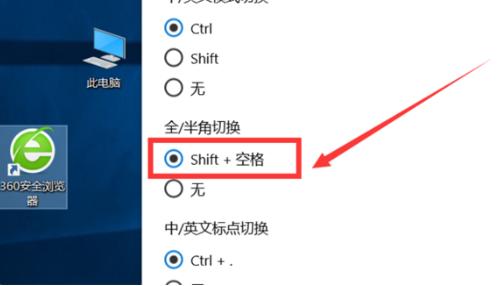
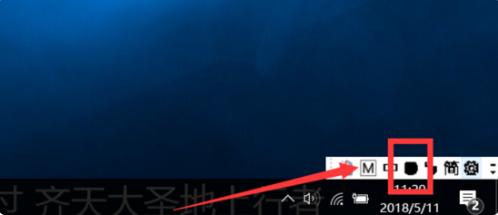
10、设置完成后就能按shift和空格键来切换全角和半角了。
猜你喜欢
最新应用







热门应用













