
Win10字体怎么换?Win10字体更换方法步骤
番茄系统家园 · 2022-05-13 01:10:02
Win10系统是现在很多用户都在使用的电脑操作系统 ,我们都知道电脑系统都有自己的默认的字体,但是使用久了会感觉枯燥乏味。其实系统也该换成别的字体了,换个字体换个心情嘛。今天小编来跟大家说说Win10字体怎么换的步骤教程,大家一起来看看吧。
Win10字体更换方法步骤
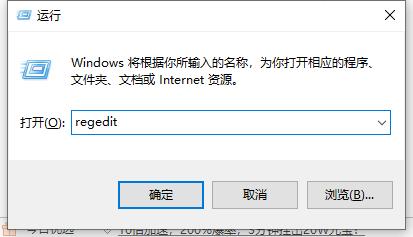
1、首先,按win+r打开运行窗口,输入regedit,点击确定。
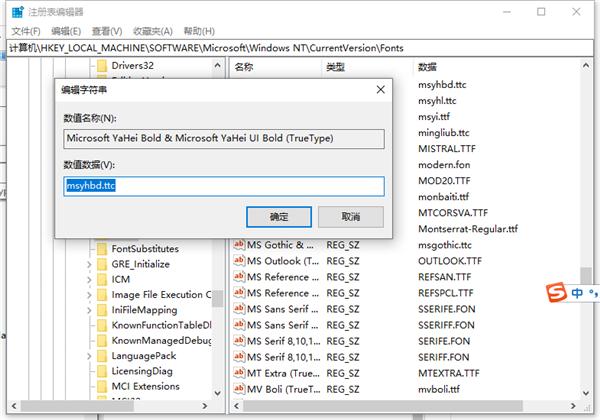
2、在打开的注册表编辑器中依次打开下列文件。
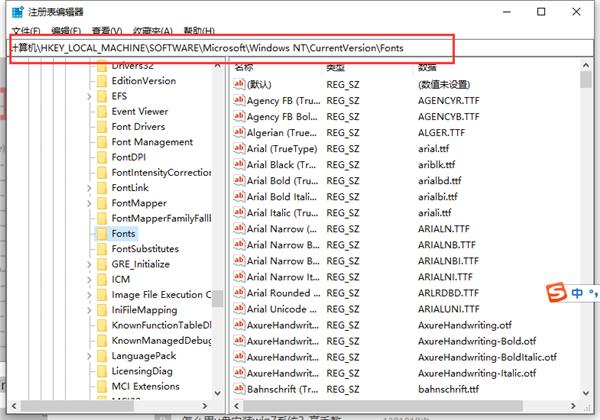
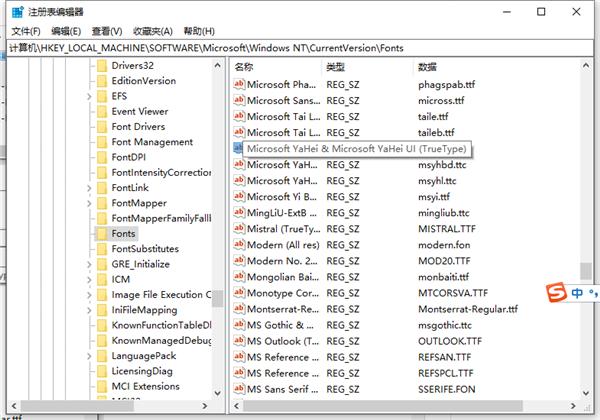
3、找到并点击fonts,在右侧列表中打开Microsoft YaHei & Microsoft YaHei UI (TrueType)。
4、把你想要修改的字体填入数值数据后,点击确定。
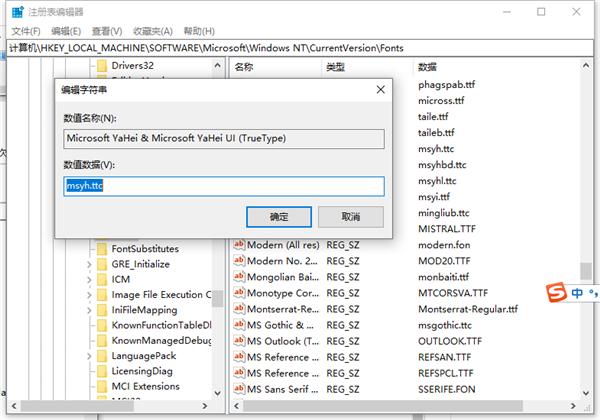
5、最后回到注册表编辑器,找到Microsoft YaHei Bold & Microsoft YaHei UI Bold(TrueType),再次将数值数据修改为想要的字体即可。
猜你喜欢
最新应用







热门应用













