
Win10怎么取消开机密码和PIN?Win10怎么设置让电脑自动登录?
番茄系统家园 · 2022-05-12 08:19:26
为了保护我们电脑不会被别人随意打开,我们都为自己的电脑设置了密码。这样一来任何人打开电脑就需要输入密码才能进行其他操作。但是有些人的电脑中没有什么重要的资料所以不需要设置密码,但是不知道怎么取消,那么就来看看下面的教程吧。
具体步骤:
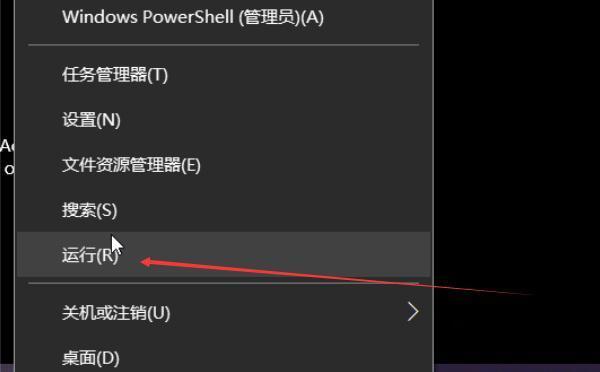
1、使用鼠标右击(注意:是右击不是左击)桌面左下角【开始图标】,在弹出的菜单中点击【运行】会弹出运行窗口(也可以直接使用快捷键【win键+R键】)。如下图所示:
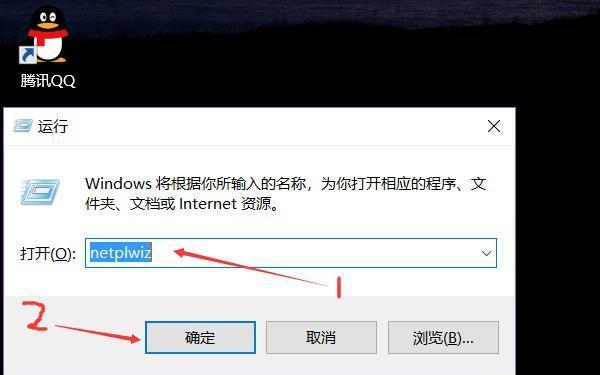
2、在运行窗口输入框中输入【netplwiz】或【control userpasswords2】并点击确定,如下图所示:
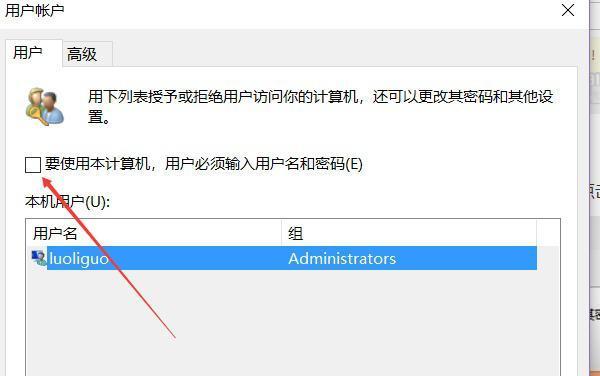
3、在弹出的用户账户窗口中将【要使用本计算机,用户必须输入用户名和密码】选项前的√去掉,然后点击【确定】,如下图所示:
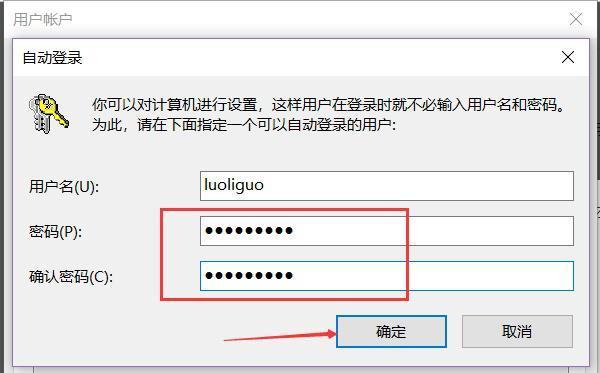
4、在弹出的自动登录窗口中输入开机【密码】和【确定密码】点击【确定】即可。如下图所示:
具体操作详细录制如下:

猜你喜欢
最新应用







热门应用













