
Win10打印机提示0x000006b9错误代码怎么办?
番茄系统家园 · 2022-05-12 05:31:16
打印机是很多用户在办公学习时都会用到的设备,我们在使用打印机的时候经常回合其他用户一起共享,那么在共享的时候碰到0x000006b9错误代码该怎么办呢?下面就和小编一起来看看应该怎么解决吧。
Win10打印机提示0x000006b9错误代码的解决方法
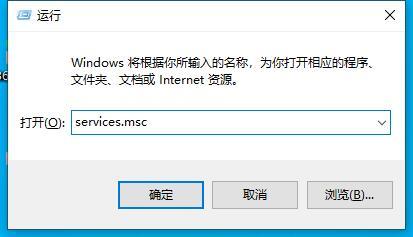
1、首先我们按下键盘“win+r”,然后输入“services.msc”回车确定打开服务列表。
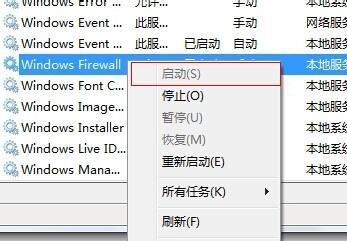
2、然后在其中找到“windows firewall”服务,右键选中点击“启动”。
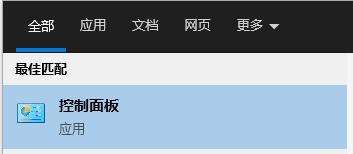
3、开启之后,我们进入“控制面板”。
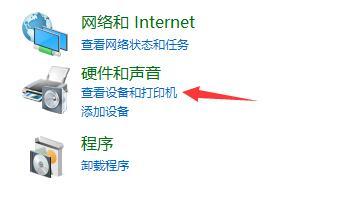
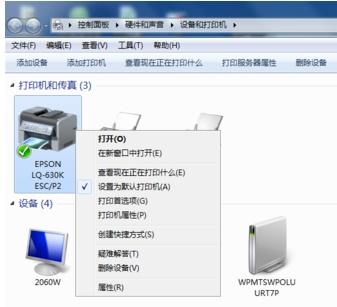
4、接着在其中找到并进入“查看设备和打印机”。
5、然后在其中找到打印机,右键选择,打开“属性”。
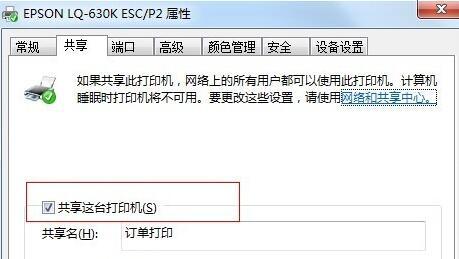
6、勾选其中的“共享这台打印机”,再点击“确定”保存就可以共享打印机了。
猜你喜欢
最新应用







热门应用













