
Win10系统注册表太多怎么办?Win10系统注册表清理教程
番茄系统家园 · 2022-05-02 07:33:10
我们都知道系统使用得越久,垃圾越多,一些安装包,浏览记录,系统注册表等等,即使我们将软件卸载了,这些垃圾没有去清楚的话,一直都会在,一些系统优化软件又删除不干净,那有没有什么办法可以清除Win10系统中的注册表呢,下面给大家带来教程。
步骤如下
1、在桌面空白处右键,然后选择新建文本文档。
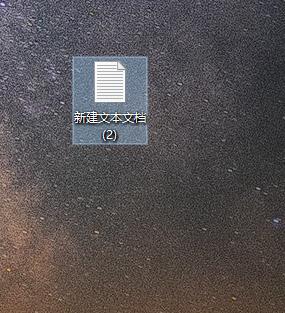
2、将以下代码复制进文本文档中:
@echo off
del/f/s/q %systemdrive%\*.tmp
del/f/s/q %systemdrive%\*._mp
del/f/s/q %systemdrive%\*.log
del/f/s/q %systemdrive%\*.gid
del/f/s/q %systemdrive%\*.chk
del/f/s/q %systemdrive%\*.old
del/f/s/q %windir%\*.bak
del/f/q %systemdrive%\recycled\.
del/f/q %windir%\prefetch\.
rd/s/q %windir%\temp & md %windir%\tempemp% &md %temp%
del/f/q %userprofile%\cookies\.
del/f/q %userprofile%\recent\.
rd/s/q \“%userprofile%\Local Settings\Temporary Internet Files\”
cls & echo 系统垃圾清除完成:)
echo. & pause
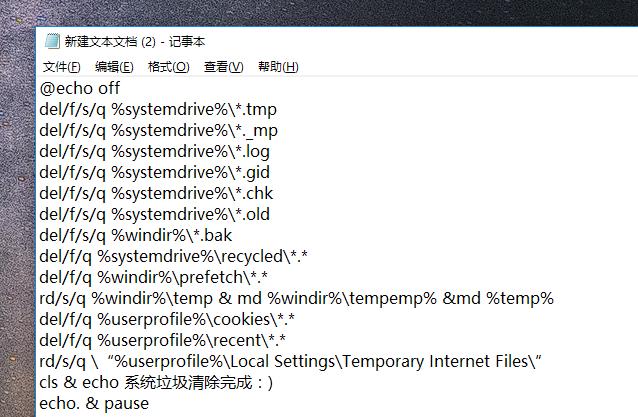
3、点击左上角文件,选择另存为到桌面。

4、然后将文件保存为.bat格式(文件名后缀修改为.bat),打开刚刚保存的.bat文件,即可进行注册表的清理。
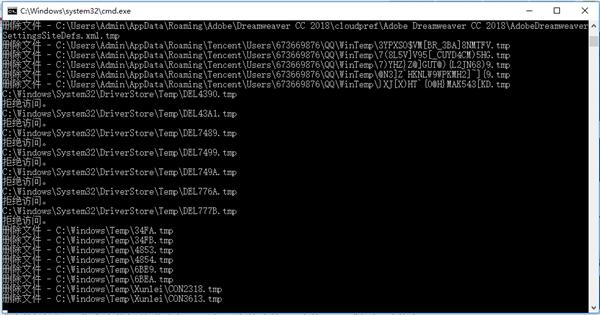
做完上述步骤后我们就能完成win10电脑清理注册表的操作了,大家可以通过这个方法来给win10系统清理一下注册表,希望这个方法能帮到大家。
免责声明: 凡标注转载/编译字样内容并非本站原创,转载目的在于传递更多信息,并不代表本网赞同其观点和对其真实性负责。如果你觉得本文好,欢迎推荐给朋友阅读;本文链接: https://m.nndssk.com/xtjc/300704M3YUNX.html。



















