
Win10电脑怎么卸载重装IE浏览器?Win10卸载重装IE浏览器教程
番茄系统家园 · 2022-04-29 10:22:09
其实在Win10系统中,不仅存在着微软的edge浏览器,还隐藏着IE浏览器,不少用户在使用的时候,觉得自带的IE11并不好用,想要卸载重装,但是又不知道怎么操作,下面小编就带着大家一起看看吧!
操作方法:
1、右键单击此电脑点击属性,
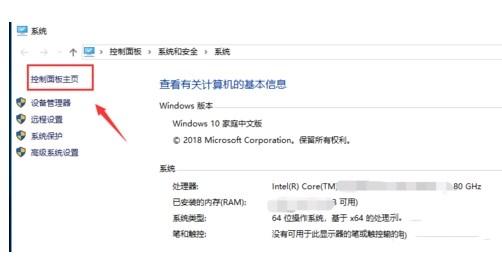
2、属性界面点击控制面板进入,
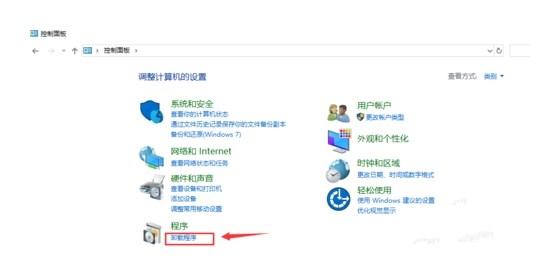
3、控制面板点击卸载程序,
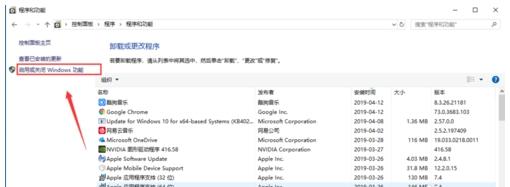
4、进入卸载面板,点击左侧的关闭或打开windows 功能,
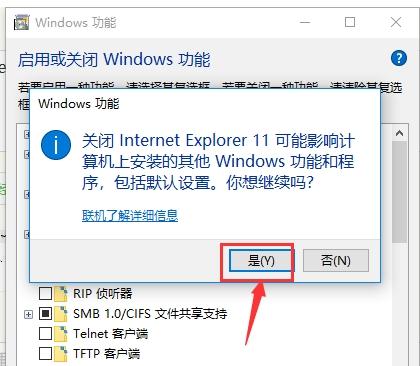
5、找到Internet explore程序,前面勾选✔去掉,
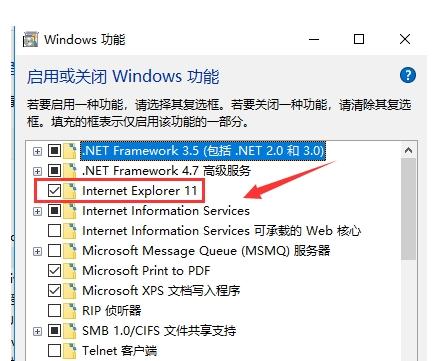
6、出现删除提示,问是否继续,点击是就彻底删除了。
猜你喜欢
最新应用







热门应用













