Win10电脑任务栏怎么取消向上的箭头?取消任务栏向上的箭头方法

番茄系统家园 · 2022-05-03 03:34:09

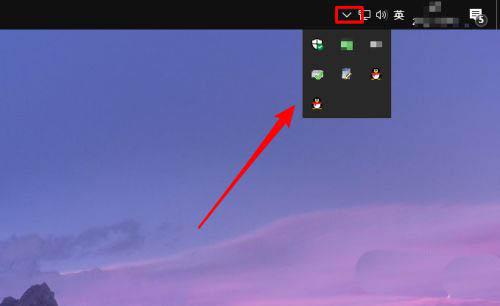
使用电脑的用户都会知道Win10系统的任务栏中右边有一个向上的箭头,有些打开的程序会显示在这个箭头右边或是箭头里面。每次如果要找一些在右边箭头里的程序每次都要点击箭头才会显示出来,非常麻烦。所以小编来教大家怎么取消这个箭头,让图标全部显示出来。
Win10电脑任务栏怎么取消向上的箭头?取消任务栏向上的箭头方法

具体步骤:

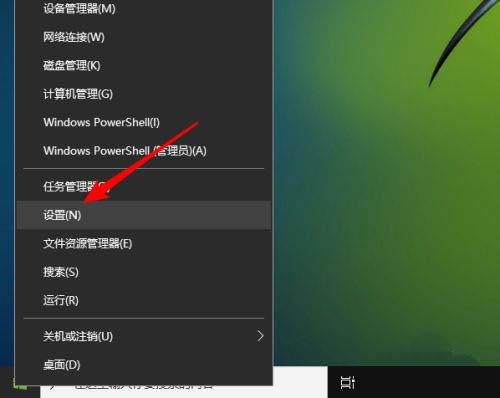
开始按钮右键选择【设置】。

Win10电脑任务栏怎么取消向上的箭头?取消任务栏向上的箭头方法

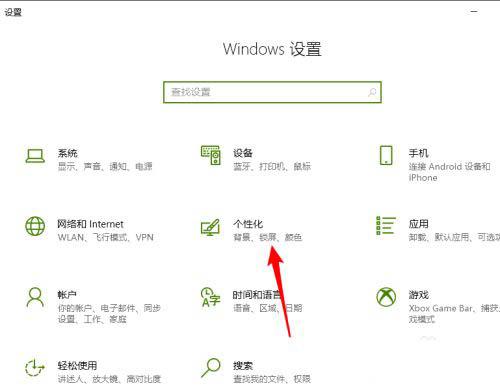
单击【个性化】。

Win10电脑任务栏怎么取消向上的箭头?取消任务栏向上的箭头方法

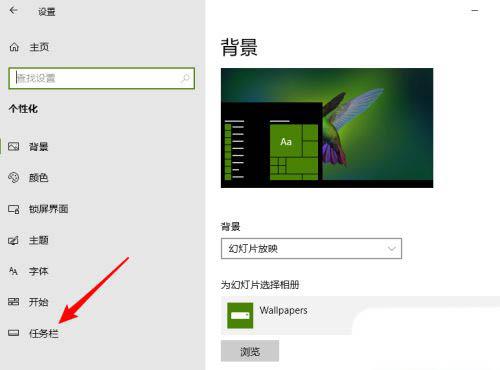
单击【任务栏】。

Win10电脑任务栏怎么取消向上的箭头?取消任务栏向上的箭头方法

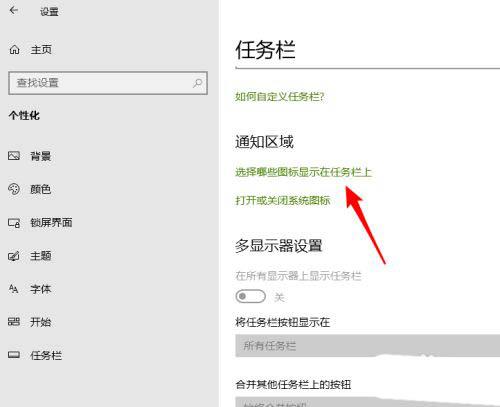
单击【选择哪些图标在任务栏上显示】。

Win10电脑任务栏怎么取消向上的箭头?取消任务栏向上的箭头方法

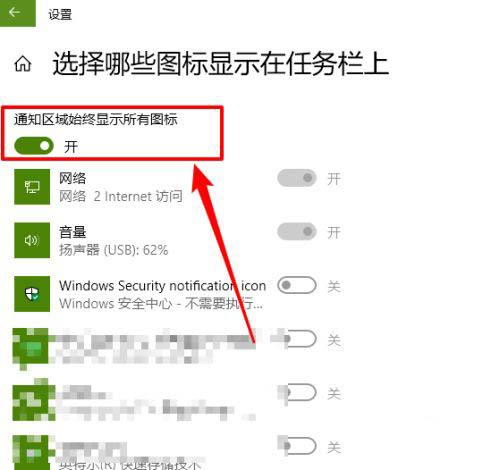
将【通知区域始终显示所有图标】的开关按钮打开。

Win10电脑任务栏怎么取消向上的箭头?取消任务栏向上的箭头方法

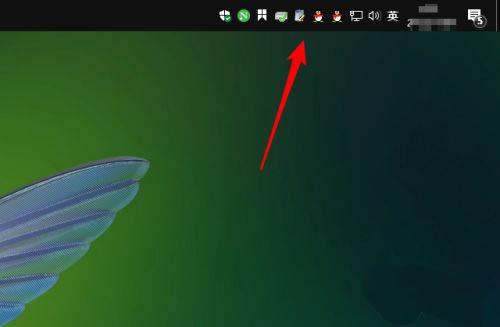
之后所有的任务栏图标就可以都显示了,烦人的“向上小箭头”也不再显示了。

Win10电脑任务栏怎么取消向上的箭头?取消任务栏向上的箭头方法

免责声明: 凡标注转载/编译字样内容并非本站原创,转载目的在于传递更多信息,并不代表本网赞同其观点和对其真实性负责。如果你觉得本文好,欢迎推荐给朋友阅读;本文链接: https://m.nndssk.com/xtjc/300693VCgHIy.html。
猜你喜欢
最新应用
热门应用