
Win10如何彻底删除360导航?Win10彻底删除360导航方法分享
番茄系统家园 · 2022-03-14 09:52:31
很多用户在安装完系统后都会安装360,但是如果在Win10系统下安装了360的话,那么我们是找不到程序自带的卸载功能的那么,这该怎么操作呢?下面小编教大家win10电脑卸载360导航的方法。
Win10彻底删除360导航方法
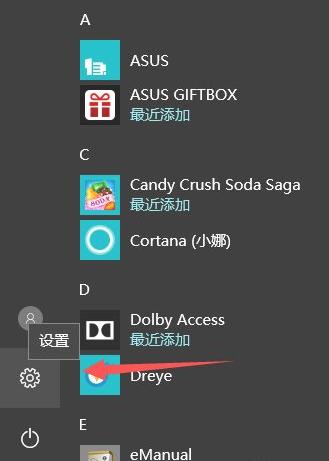
1、首先我们点击左下角的开始---设置。
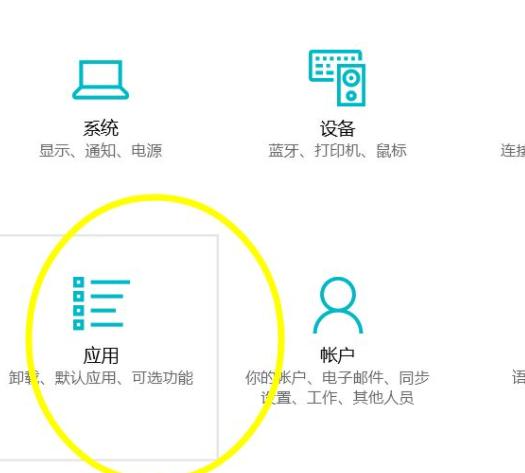
2、然后我们在设置下找到应用设置。
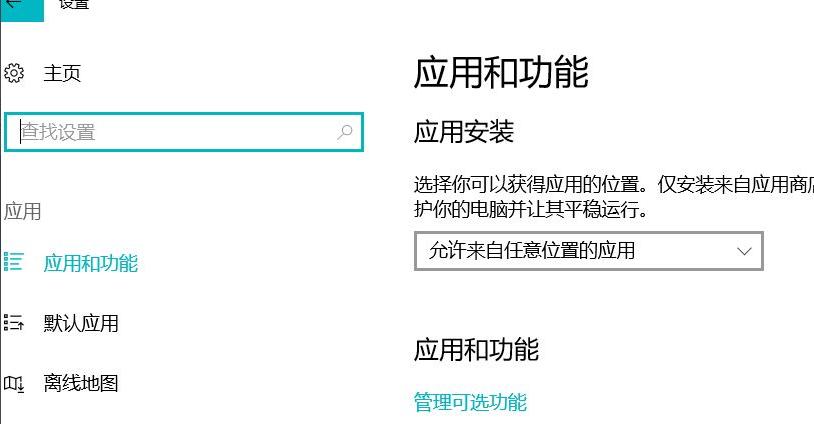
3、点击应用设置会来到应用的主面板设置,这里我们点击应用和功能菜单。
4、在应用下找到360应用。找到之后鼠标右击弹出卸载菜单。
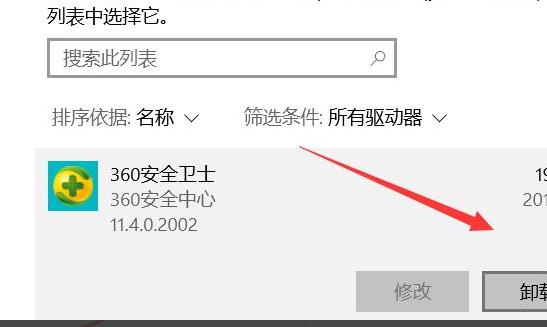
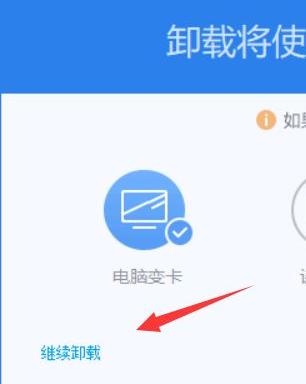
5、根据提示点击卸载。

6、根据提示点击完成卸载,卸载完成之后会弹出完成卸载的提示,到这一步的话就表示我们已经卸载完成了。
猜你喜欢
最新应用







热门应用













