
Win10备忘录在哪打开?Win10备忘录打开方法步骤
番茄系统家园 · 2022-03-19 01:28:55
Win10备忘录在哪打开?Win10自带有桌面备忘录工具。相信还有很多用户不知道这个功能,不知道在哪打开Win10备忘录,下面小编就为大家带来Win10备忘录打开方法分享,快来看看吧!
Win10备忘录打开方法步骤
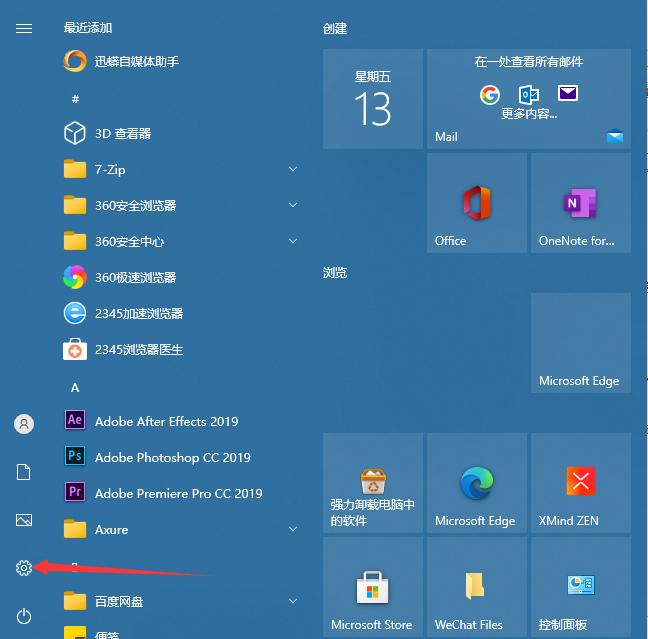
1、点击开始菜单点击设置图标进入设置界面。
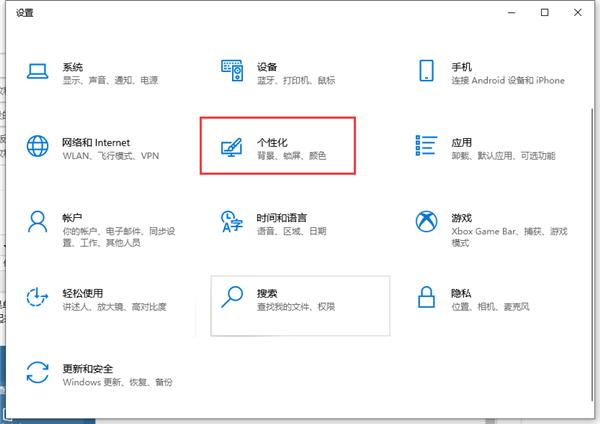
2、选择个性化板块。
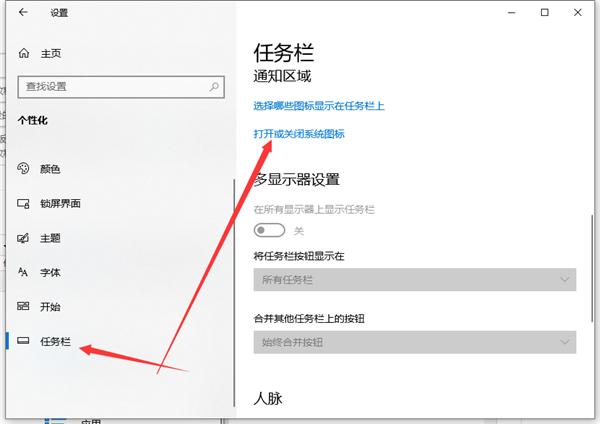
3、左边选择任务栏选项卡,右边点击打开或关闭系统图标。
4、找到windows lnk工作区,打开它。
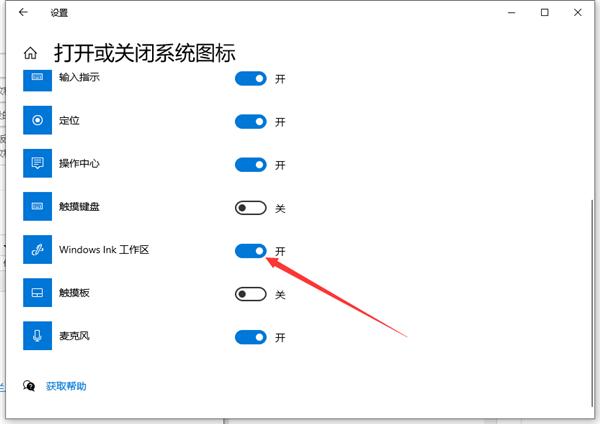
5、此时右下角任务栏会多出一个windows lnk工作区。
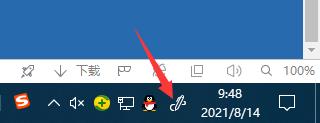
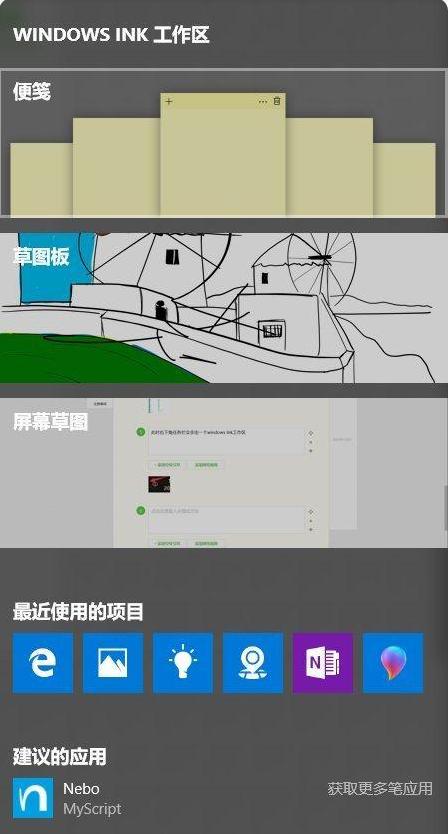
6、点击右下角任务栏的windows lnk工作区图标可以看到便笺。
猜你喜欢
最新应用







热门应用













