
Win10如何阻止笔记本电脑自动安装垃圾软件?
番茄系统家园 · 2022-03-21 01:22:06
当我们在使用电脑的过程中,使用网页下载软件就非常有可能下载到一些带有垃圾软件的软件。而且下载到这些垃圾软件,下载之后就会立刻自动安装上这些垃圾软件,严重的时候连卸载也无法卸载,非常麻烦。那么怎么阻止电脑自动安装垃圾软件呢?
具体步骤:
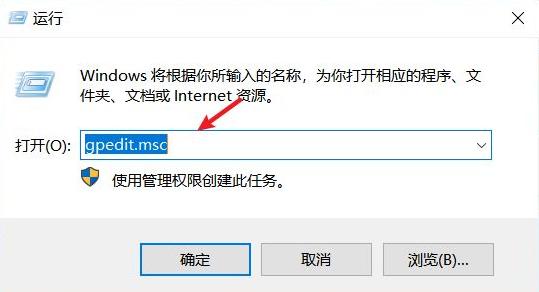
1、在键盘上按快捷键win+R,随后可以打开运行窗口。在搜索框中输入gpedit.msc,再按回车键。
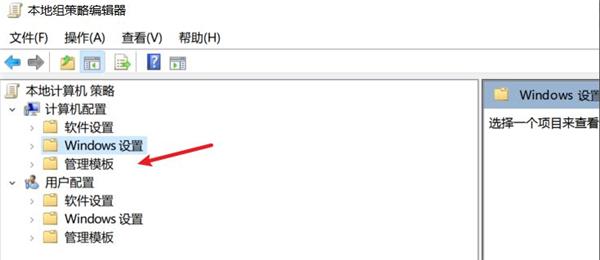
2、本地组策略编辑器中打开管理模板选项。
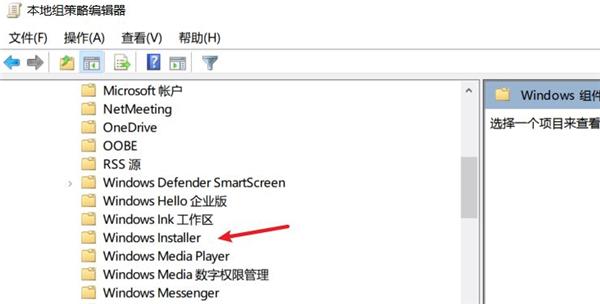
3、然后在管理模板选项里打开windows组件之后可以找到windows installer选项。
4、接着在右侧的页面里选择并打开关闭windows installer选项。
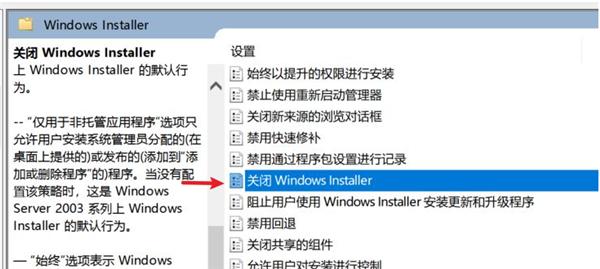
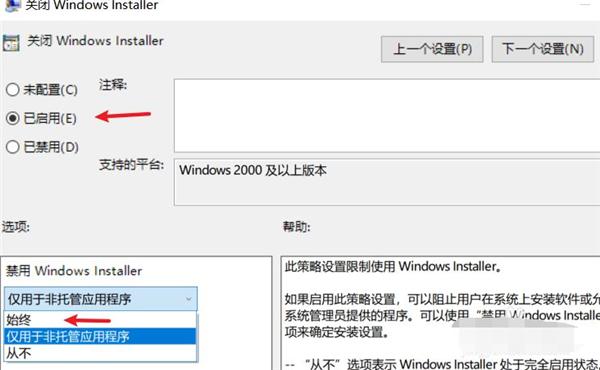
5、在关闭windows installer页面里,先要选择已启用功能,然后在选项区里选择始终选项,最后点击应用确定按钮就可以了。
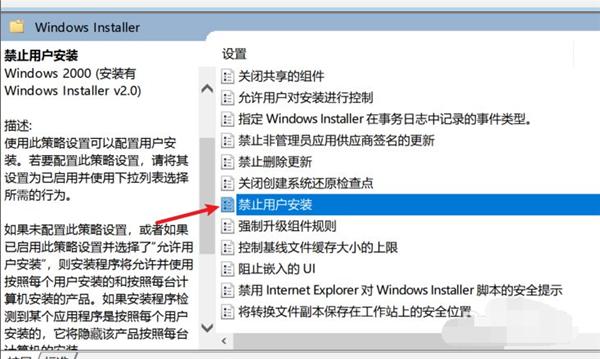
6、随后回到windows installer页面里,选择并打开禁止用户安装选项。
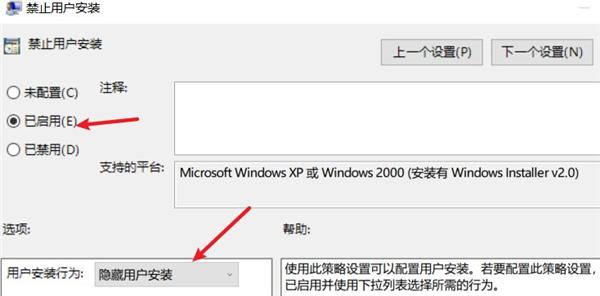
7、在打开禁止用户安装页面里,先要将功能开启,这里选择已启用选项,然后在选项区里选择隐藏用户安装选项,最后点击确定按钮即可。
猜你喜欢
最新应用







热门应用













