
Win10如何寻找隐藏流氓软件?Win10寻找隐藏流氓软件的方法
番茄系统家园 · 2022-03-24 01:42:27
相信所有的小伙伴都非常的讨厌流氓软件,因为这些流氓软件会不定时的自动安装,并且怎么也找不到,那么应该如何查找隐藏的流氓软件呢?下面就和小编一起来看看要如何去操作吧。
Win10寻找隐藏流氓软件的方法
一、按住windows键+R键打开运行窗口,输入mrt字母点击确定。
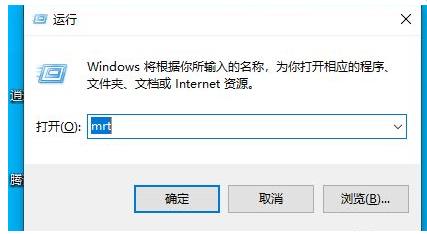
二、确定后会弹出这样的一个窗口,我们点击选择是。

三、到这直接点击下一步。
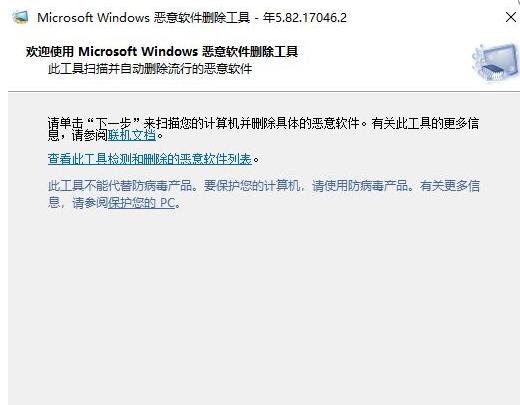
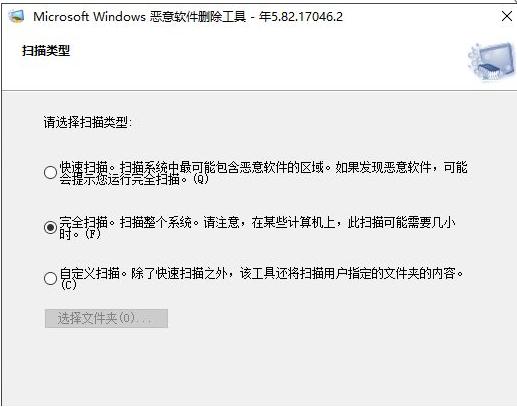
四、在窗口里选择到完全扫描,能保证扫描的你电脑里的每一个软件,然后点击下一步。
五、之后电脑就开始扫描了,这一阶段可能会比较久。
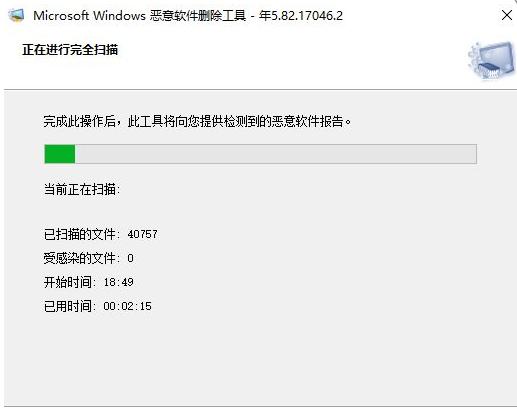
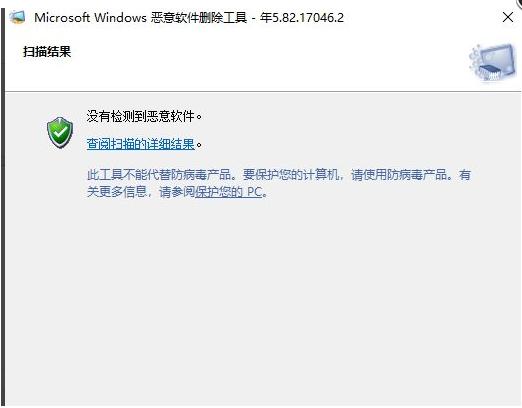
六、扫描完后就会自动给你扫描结果,小编这里是没有扫描出什么恶意软件出来的,如果有它会直接显示出来示意你删除的。
猜你喜欢
最新应用







热门应用













