
Win10如何自定义开机启动项?Win10自定义开机启动项的方法
番茄系统家园 · 2022-03-17 14:37:59
Win10可以说是目前最常见的系统之一,但是系统中有许多软件在安装之后都会自动设置开启自启,那么在Win10系统中应该如何自定义开机启动项呢?下面就和小编一起来看看有应该怎么操作吧。
Win10自定义开机启动项的方法
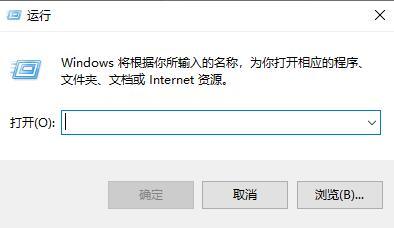
1、点击快捷键“win+r”,打开运行窗口对话框。
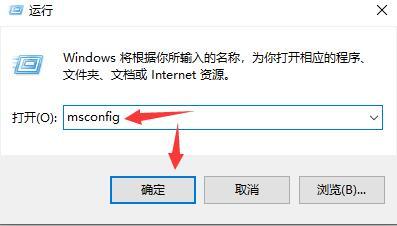
2、在框内输入“msconfig”后点击,就会弹出 系统配置 对话框。
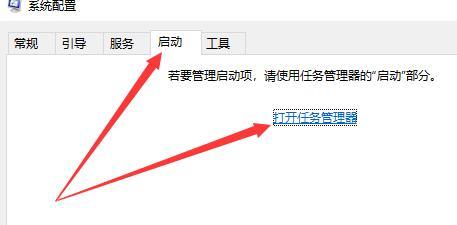
3、点击系统配置对话框上方的启动选项,打开图框中任务管理器选项。
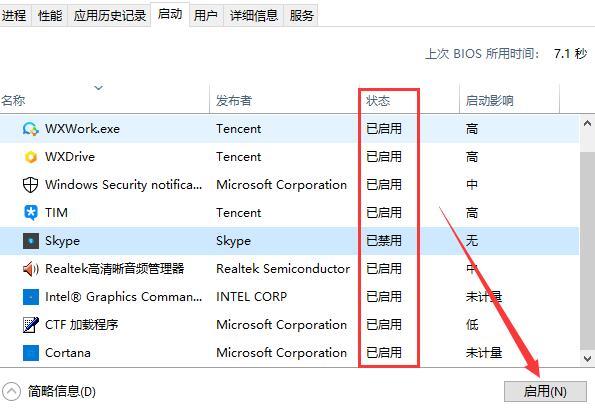
5、这时就会显示出所有的开机启动项,每一项的状态栏显示有是否启用。
猜你喜欢
最新应用







热门应用













