
笔记本重装之后FN功能键不能用怎么办?笔记本重装之后FN功能键不能用的解决方法
番茄系统家园 · 2022-03-17 05:35:19
现在笔记本电脑不仅重量轻,携带也是非常的方便,而我们在使用不顺畅的时候也会给电脑重新安装系统,但有一些小伙伴在重装系统之后发现FN功能键不能使用,那么碰到这情况应该怎么办呢?下面就和小编一起来看看有什么解决方法吧。
笔记本重装之后FN功能键不能用的解决方法
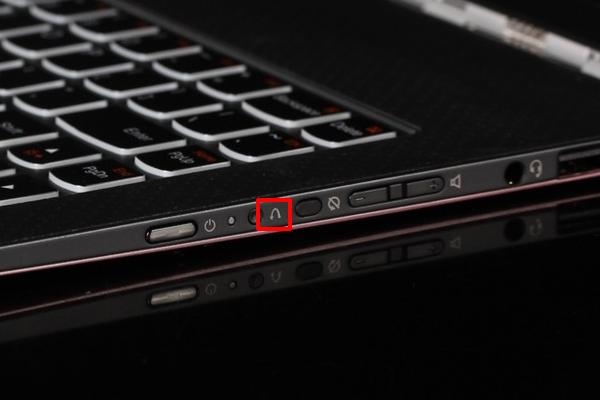
1、在笔记本关机状态下,按下开机键右侧的“一键恢复”按钮。
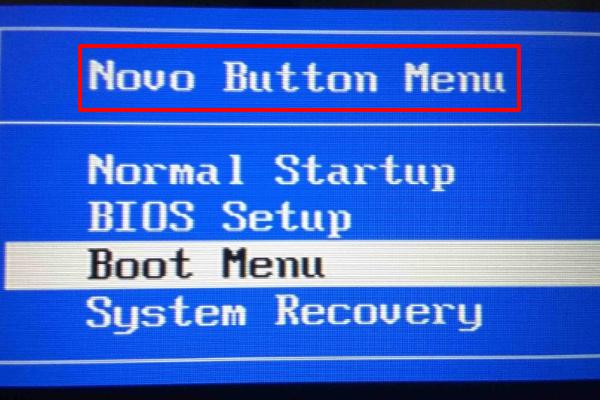
2、然后笔记本屏幕显示“Movo Button Menu”菜单。
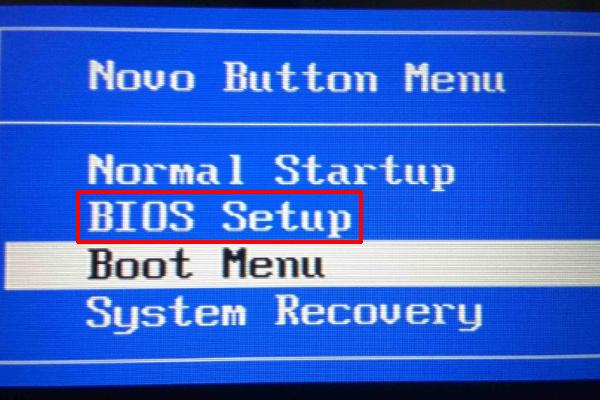
3、在“Movo Button Menu”菜单中选择“BIOS Setup”敲击回车键。
4、敲击回车键后,联想笔记本进入bios界面。
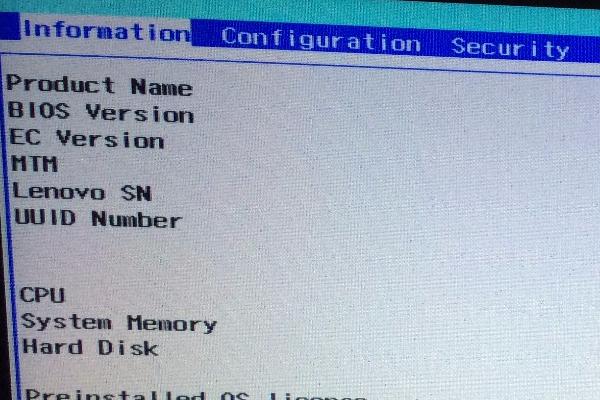
5、在bios界面上方的选项栏中,选择“configuration”回车。
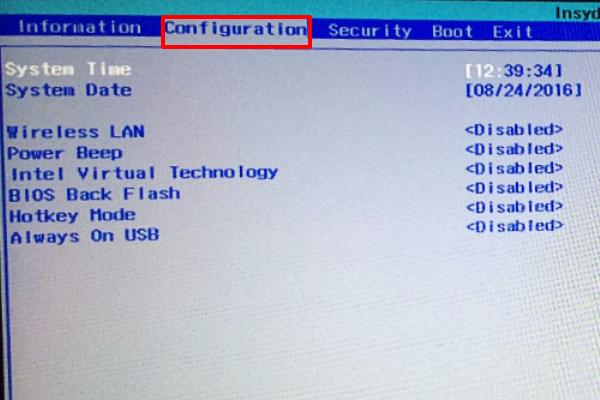
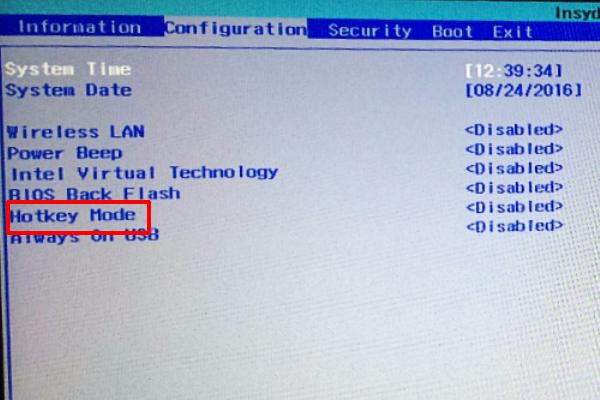
6、在“configuration”项下方,找到“Hotkey Mode”敲击回车键。
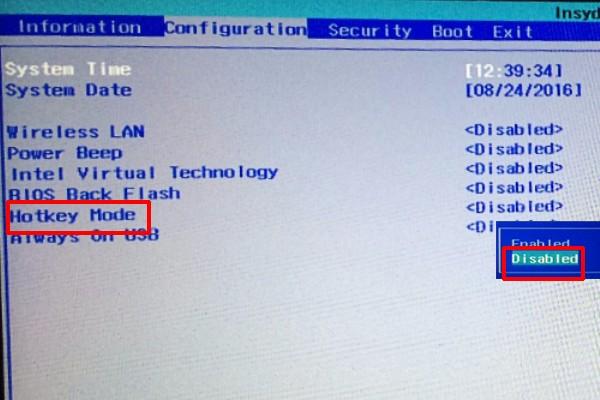
7、在弹出的窗口中选择“Disabled”项,重启即可解决。
猜你喜欢
最新应用







热门应用













