
Win10如何查看声卡ID?Win10查看声卡ID的方法
番茄系统家园 · 2022-03-16 02:21:20
在Win10系统的日常使用过程中,我们可能经常需要去查看电脑的声卡ID,但很多小伙伴都不知道要如何查看声卡ID,那么碰到这种情况应该怎么办呢?下面就和小编一起来看看应该如何去操作吧。
Win10查看声卡ID的方法
在电脑任务栏选择声音图标后鼠标右键按钮。
打开菜单列表单击打开声音设置选项。
打开声音的界面后单击声音控制面板选项。
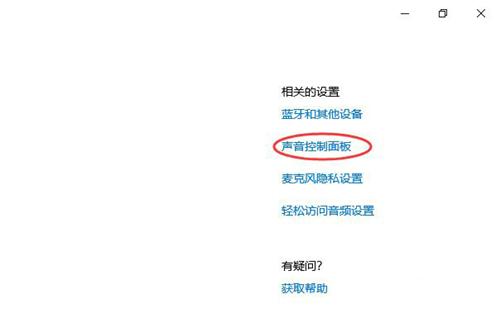
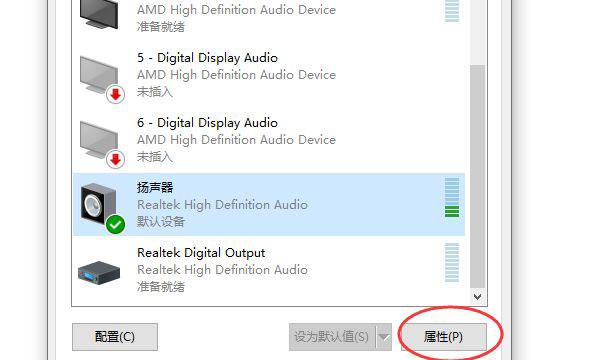
打开声音设置的界面在播放选项卡中选择扬声器后再单击属性按钮。
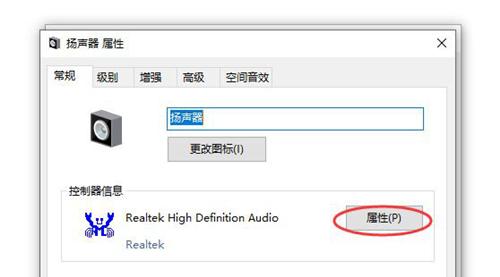
打开扬声器属性的界面在常规选项卡单击属性按钮。
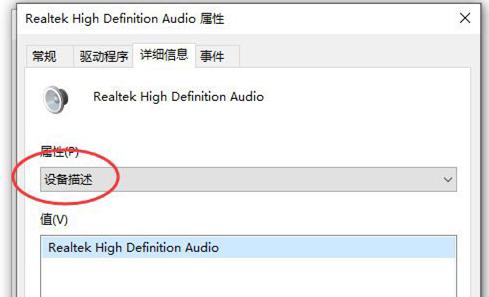
打开该声卡的属性界面单击详细信息选项卡。
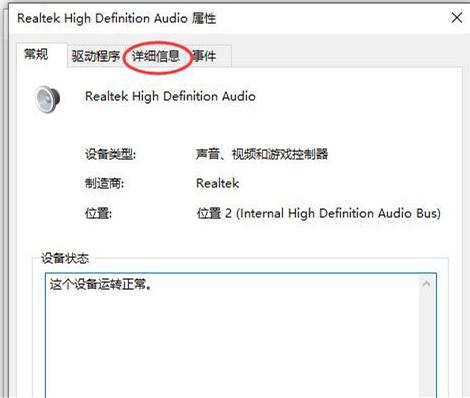
切换详细信息的选项卡的界面后在属性单击下拉框按钮。
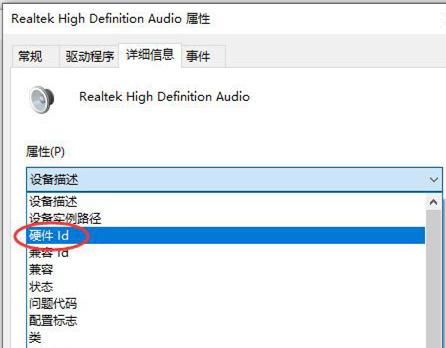
打开菜单列表单击硬件Id选项。
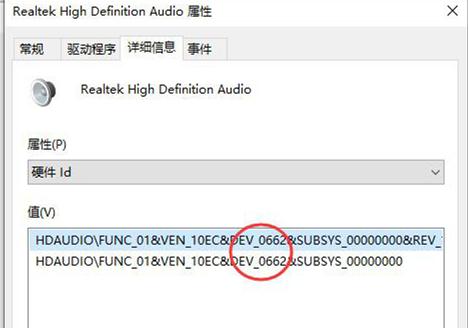
在值的框显示当前声卡的Id,而在这演示的声卡的Id为0662,也是说声卡的Id为662。
猜你喜欢
最新应用







热门应用













