
微软surface如何设置U盘启动?微软surface设置U盘启动的方法
番茄系统家园 · 2021-12-12 01:19:43
Surface是一款微软推出的笔记本电脑,并且市面上大部分笔记本电脑都是按F几选择U盘启动,但是Surface笔记本完全不同,那么surface应该如何设置U盘启动呢?今天小编就来和大家分享下surface设置U盘启动的方法。
微软surface设置U盘启动的方法
1、关闭Surface,然后等待大约10秒钟以确保其处于关闭状态。
2、按住Surface上的调高音量按钮(音量+),同时按下并释放电源按钮。
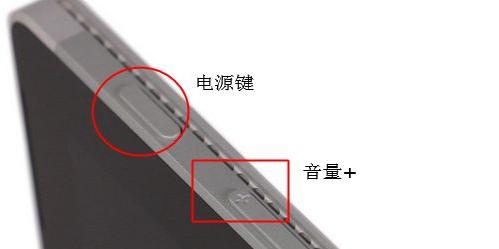
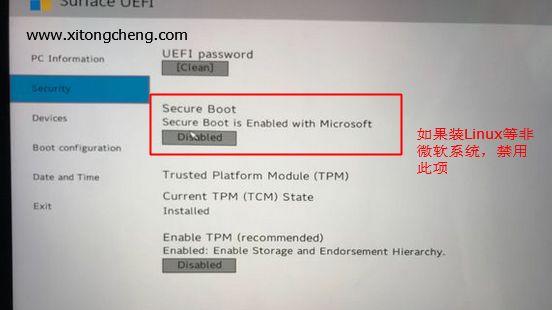
3、屏幕上会显示 Microsoft 或 Surface 徽标,继续按住调高音量按钮,显示 UEFI 屏幕后,释放此按钮,(Surface Laptop开机按F6进),进入到Surface UEFI界面,如果是打算装win10系统,直接看第4步,如果装非Microsoft系统,需要在Security下禁用Secure Boot,改成Disabled;
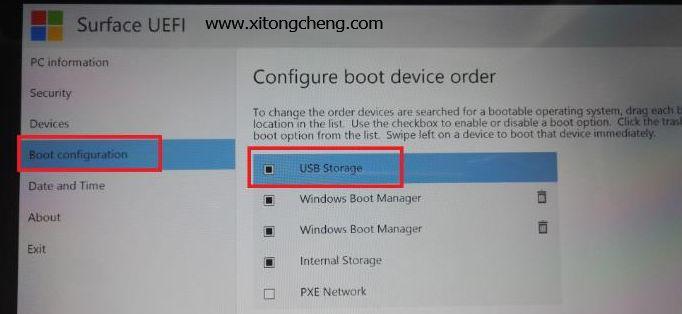
4、在Boot Configuration下,可以看到USB Storage这个项,通过鼠标拖拽,拖到第一的位置;
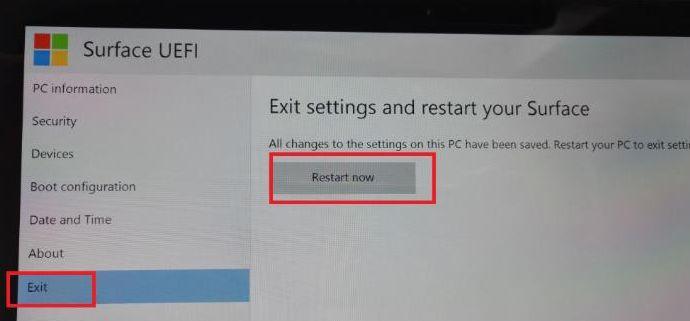
5、在Exit下,点击Restart now重启即可从U盘启动。
猜你喜欢
最新应用







热门应用













