
Win7如何删除休眠文件?Win7删除休眠文件的方法
番茄系统家园 · 2021-11-28 04:05:43
Win7可以说是最常用的系统之一,使用的时间越长,积累的无用文件越多,而这些文件中有一些休眠文件如果不删除掉就会大量占用C盘的空间,那么应该如何去删除呢?下面就和小编一起来看看应该如何操作吧。
Win7删除休眠文件的方法
1、点击开始-所有程序-附件,打开附件找到命令提示符;
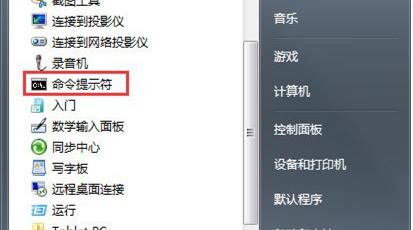
2、在命令提示符上点击右键,选择以管理员身份运行;
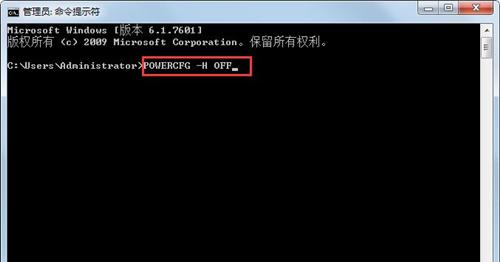
3、在命令提示符窗口中输入POWERCFG -H OFF,即自动删除该文件;
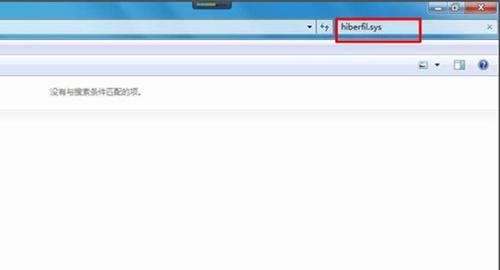
4、在计算机中搜索hiberfil.sys文件,发现该文件已经不存在了;
5、系统盘里还有一些占用空间但平时用不到的文件也可以删除,按Win+E组合键打开资源管理器,输入C:\Windows\Help定位到Help文件夹,这里是Windows的帮助文件,可以删除里面的所有文件节省空间;
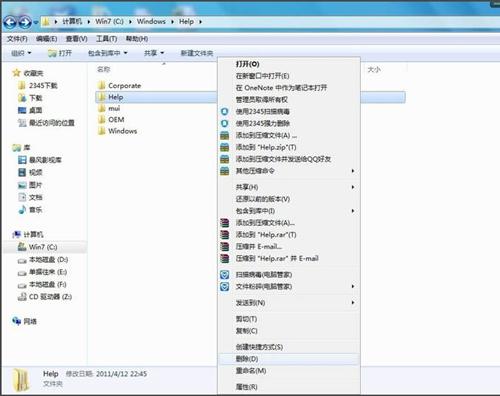
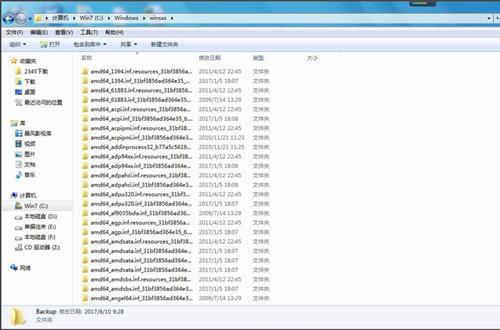
6、用同样的方法打开资源管理器,定位到C:\Windows\winsxs\Backup,这里是备份文件,可以删除。
猜你喜欢
最新应用







热门应用













