
Win10如何设置自动隐藏任务栏?设置自动隐藏任务栏的操作步骤
番茄系统家园 · 2022-03-25 05:08:54
如电脑的任务栏可以自动隐,这样就为屏幕小一点的电脑提供了一些更大的屏幕空间。任务栏隐藏起来会给用户们带来更多方便,但是如果永远隐藏起来其实也不方便,因为我们总要使用到任务栏的,那么在不用到任务栏的时候自动隐藏是更加方便的。
具体步骤:
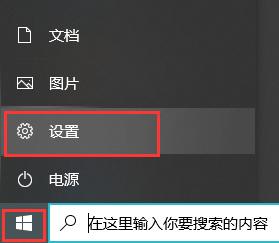
1、点击左下角的开始菜单图标,然后在弹出的页面中点击设置图标。
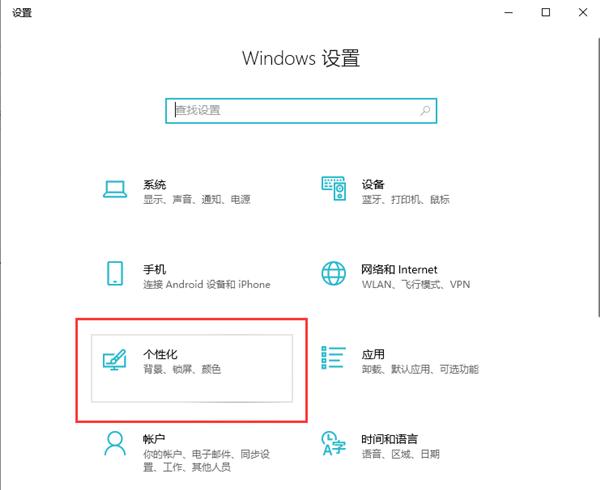
2、然后在打开的设置页面中点击个性化选项。
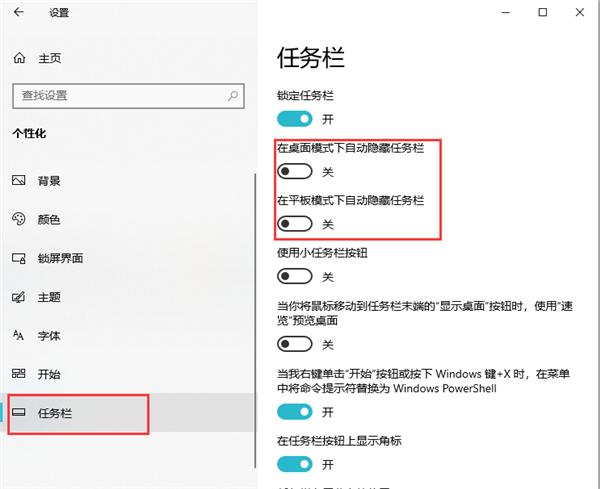
3、在打开的页面中点击左侧的任务栏选项,然后在打开的页面中可以看到 在桌面模式下/平板模式下自动隐藏任务栏,将下面的开关调到开启状态即可。
猜你喜欢
最新应用







热门应用













