
Win7不同网段共享打印机怎么设置?不同网段共享打印机步骤
番茄系统家园 · 2022-03-25 02:04:58
打印机主要用于打印文件,如果只有一台电脑连接打印机,就会变得非常麻烦,每次想要打印文件的时候就需要在连接打印机的文件的电脑中打印才行,非常麻烦。其实一台打印机可以连接到多台电脑,这样打印就方便多了。那么不同网段能不能连接到同一台打印机呢?
具体步骤:
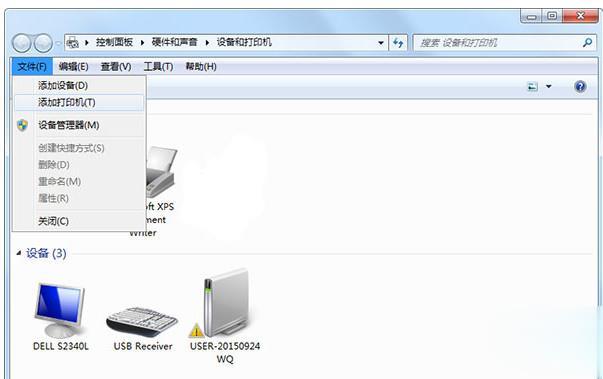
点击开始菜单,选择设备和打印机,打开之后,单击文件—添加打印机。
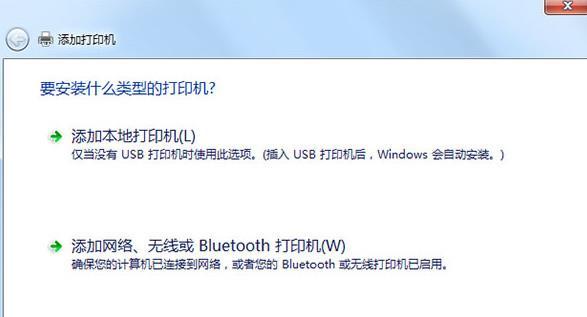
添加打印机向导中,选择添加网络、无线或Bluetooth打印机,单击下一步。
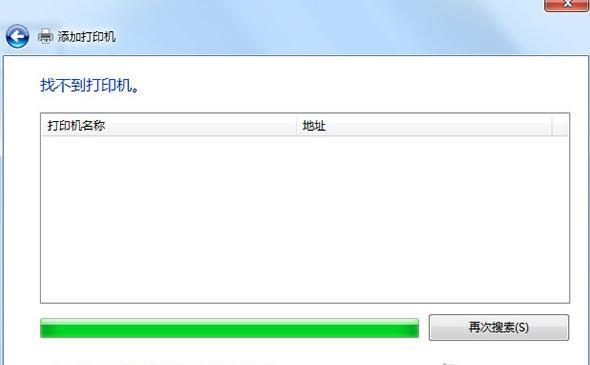
选择我需要的打印机不在列表中,单击下一步。
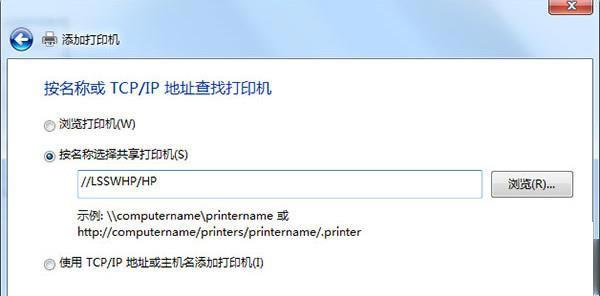
按名次选择共享打印机,输入//LSSWHP/HP,单击下一步,向导会自动安装打印机驱动程序,默认打印机界面中,选择 是,正在完成添加打印机向导界面中,点击完成即可实现跨网段共享打印机。
猜你喜欢
最新应用







热门应用













