
卸载软件提示找不到文件怎么办?卸载软件提示找不到文件的解决方法
番茄系统家园 · 2022-03-25 01:09:02
我们有时候在使用电脑卸载一些软件的时候,会经常被系统提示到找不到该文件,这导致我们无法正常卸载这个软件,那么碰到这种情况应该怎么办?下面就和小编一起来看看有什么解决方法吧。
卸载软件提示找不到文件的解决方法
方法一
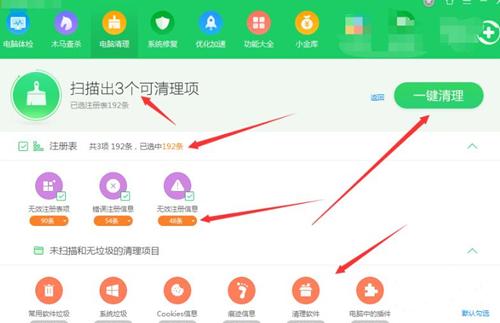
使用第三方软件清理注册表,把注册表中剩下的注册信息删除。推荐360安全卫士。【360安全卫士下载】
方法二
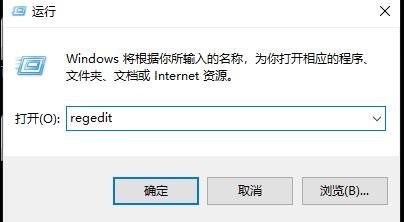
1、按下“Win+R”打开运行输入“regedit”回车打开注册表编辑器。
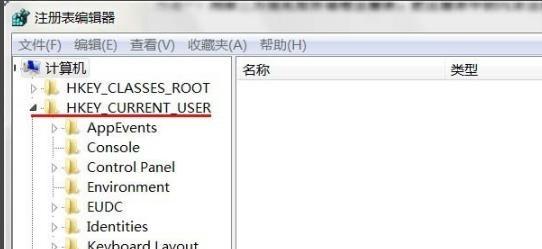
2、在打开的注册表编辑器中找到“HKEY_CURRENT_USER”,并点“HKEY_CURRENT_USER”打开下拉。
3、在HKEY_CURRENT_USER展开项中找到“software”,并点击software前面的小三角。
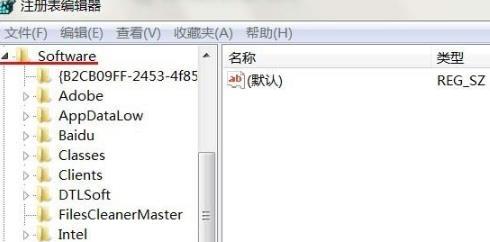
4、可在其中逐个查看把卸载了的软件注册信息删除即可。一般为软件的拼音名称。
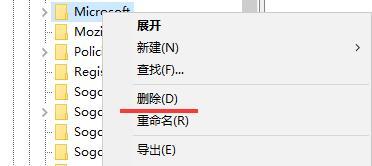
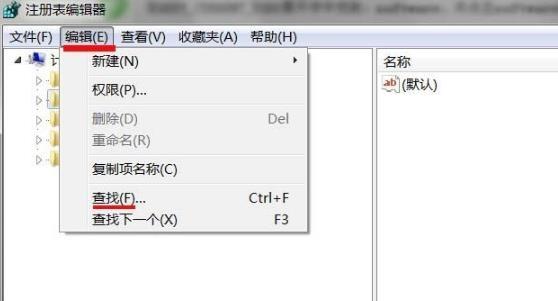
5、也可在注册表编辑器中点击“编辑—》查找”,找到删除即可。
猜你喜欢
最新应用







热门应用













