
华擎主板Intel平台怎么开启TPM2.0?华擎主板 Intel平台开启TPM2.0的方法
番茄系统家园 · 2022-05-13 07:04:39
我们都知道安装Win1系统是有配置要求的,需要先开启TPM2.0,但是还有很多电脑用户都不知道如何开启,那么华擎主板 Intel平台如何开启TPM2.0呢?今天u小编为大家介绍华擎主板 Intel平台开启TPM2.0的操作教程。
华擎主板 Intel平台开启TPM2.0的方法
1、重启电脑;如图所示:

2、启动时反复敲击键盘上Del键以进入BIOS;如图所示:
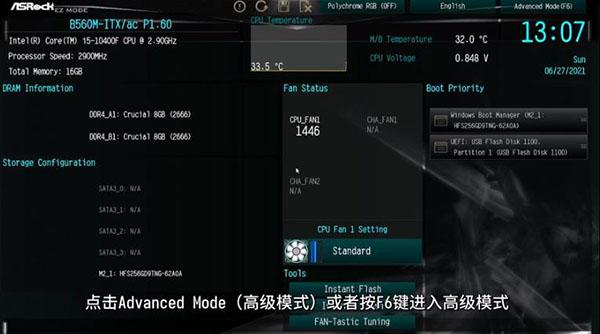
3、点击“Advanced Mode(高级模式)”或按F6;如图所示:
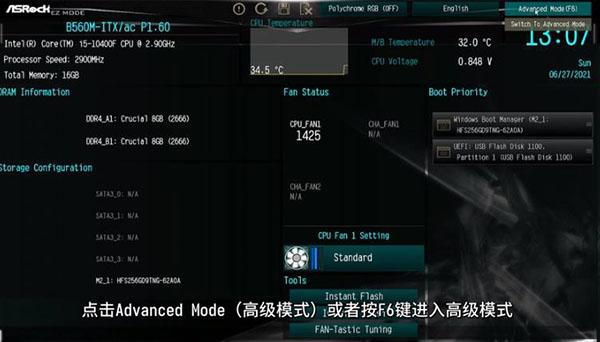
4、找到“Security(安全)”选项卡;如图所示:
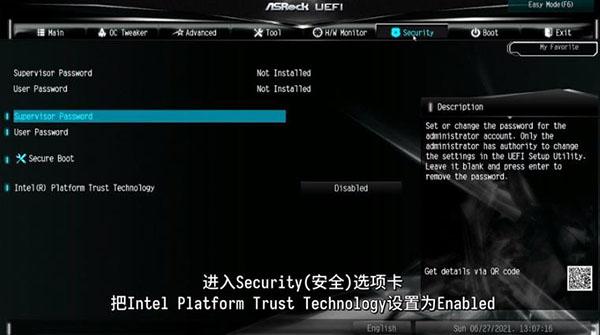
5、把“Intel Platform Trust Technology (PTT)(英特尔平台信任技术)”设置为“Enabled(启用)”如图所示:
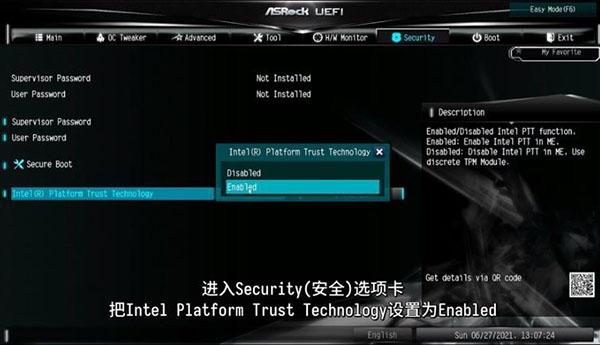
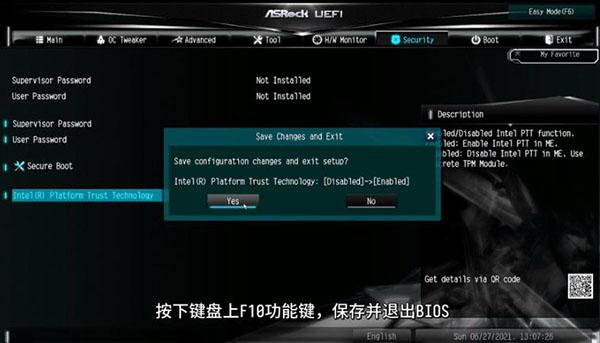
6、按下F10键保存退出即可;如图所示:
猜你喜欢
最新应用







热门应用













