
Win10鼠标右键一直转圈怎么办?Win10鼠标右键一直转圈的解决方法
番茄系统家园 · 2022-05-02 02:23:17
相信大部分使用Win10系统的小伙伴都会碰到这个现象,就是鼠标右键点了一下之后就莫名奇妙的一直在转圈圈,那么碰到这种问题要怎么办呢?下面就和小编一起来看看有什么解决方法吧。
Win10鼠标右键一直转圈的解决方法
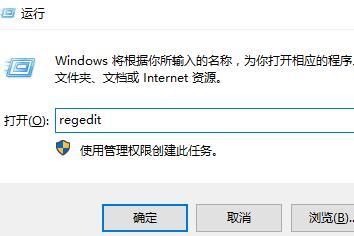
1、按下组合键【Win】+【R】打开运行,然后输入【regedit】打开注册表。
2、然后依次展开文件夹【HKEY_CLASSES_ROOT\Directory\Background\shellex\ContextMenuHandlers】。
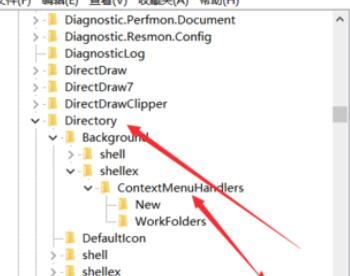
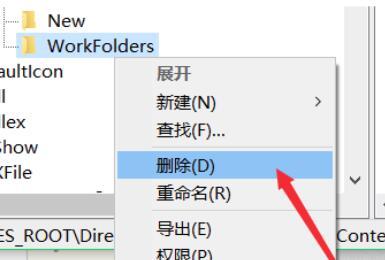
3、然后删除ContextMenuHandlers中的,除了new以外的文件夹。
4、然后重启电脑,看看有效果吗。
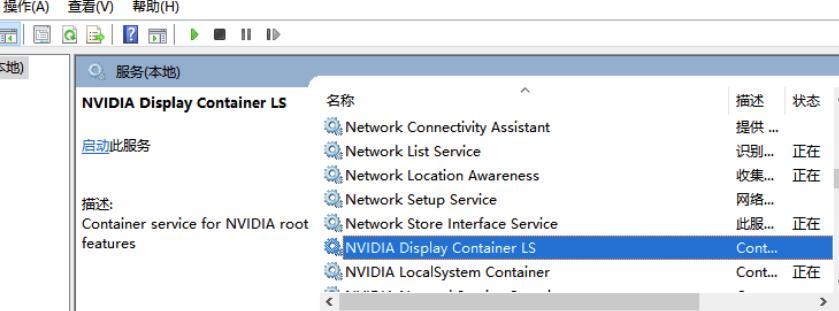
5、如果还是没用的话,继续按下【Win】+【R】,输入【services.msc】打开服务。
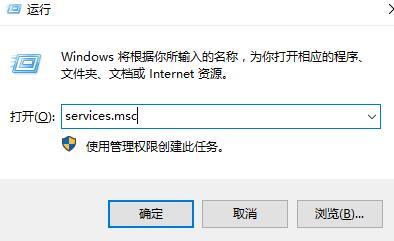
6、找到【NVIDIA Display Container LS】,打开后,将启用类型改为禁用。然后重启电脑就好了。
猜你喜欢
最新应用







热门应用













