
Windows Hello如何设置人脸识别?
番茄系统家园 · 2022-03-30 03:01:20
现在登录win10系统的方式越来越多,可以用指纹解锁,也可以使用密码登录来解锁,有用户问小编想要设置人脸识别登录系统要怎么操作呢?下面小编就给大家介绍一种Windows Hello设置人脸识别的方法。
操作步骤:
点击“系统”图标,然后点击“设置”图标。

在出现的“设置”对话框中,点击“账户”。

点击“登录选项”,这时在右侧出现“Windows Hello人脸”,如果电脑没有人脸识别功能,则会提示“找不到支持Windows Hello人脸的摄像头”。
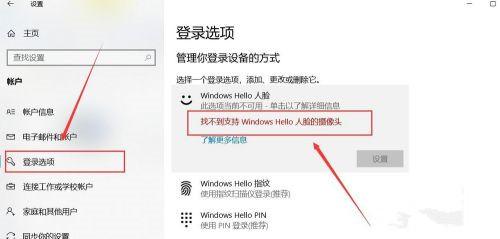
如果硬件支持,则点击人脸识别“设置”。

这是,系统会让你输入PIN密码进行账户确认。

输入密码后,来到确认界面,点击“开始”。

保持直视摄像头。
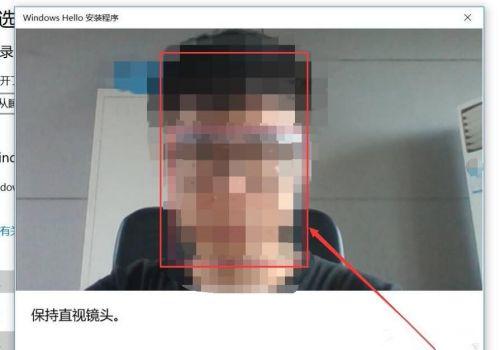
当出现“一切就绪”界面后,说明人脸识别录入成功。

如果出现,登录的时候人脸识别不通畅,可以点击“提高识别能力”进行重新拍照录入。

猜你喜欢
最新应用







热门应用













