
Win11专业版怎么把任务栏调窄?Win11专业版把任务栏调窄方法介绍
番茄系统家园 · 2022-03-18 07:37:03
Win11专业版怎么把任务栏调窄?应用程序区是我们多任务工作时的主要区域之一,它可以存放大部分正在运行的程序窗口。想要将它调细一点,但是不知道是否可以调,其实是可以的,而且只需要进入win11的注册表就可以设置了,下面就跟着小编一起来看一下吧。
Win11专业版怎么把任务栏调窄
答:可以调,下面就是具体方法:
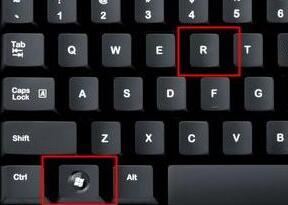
1、首先我们按下键盘快捷键“win+r”,在其中输入regedit,打开注册表。
2、接着定位到:如下位置“HKEY_CURRENT_USER\Software\Microsoft\ Windows\CurrentVersion\Explorer\Advanced”。
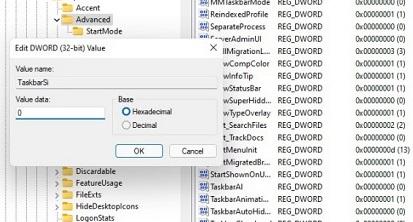
3、然后右键点击空白处,然后选择新建一个DWORD值,将它命名为“TaskbarSi”。
4、新建完成后,双击打开这个文件,将数值更改为“0”即可将任务栏变细。
5、最后我们只要重启电脑就可以看到变细的win11任务栏了。

猜你喜欢
最新应用







热门应用













