
Win10系统怎么还原系统?Win10系统还原系统的方法
番茄系统家园 · 2022-03-16 02:09:10
电脑在使用过程中出现各种问题都很正常,小问题自己就可以解决,当我们遇到一些自己解决不了或者什么已经无法挽回的大问题的时候就需要进行重装系统或恢复出厂设置了。但是恢复出厂设置的话,电脑中的所有资料和软件就都会不见。
方法一:win10自带一键还原到出厂设置的方法
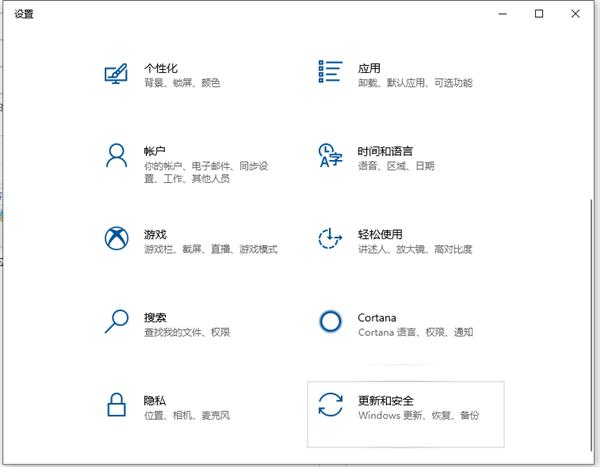
1、同时按下快捷键Win+i打开设置界面,然后点击“更新与安全”。
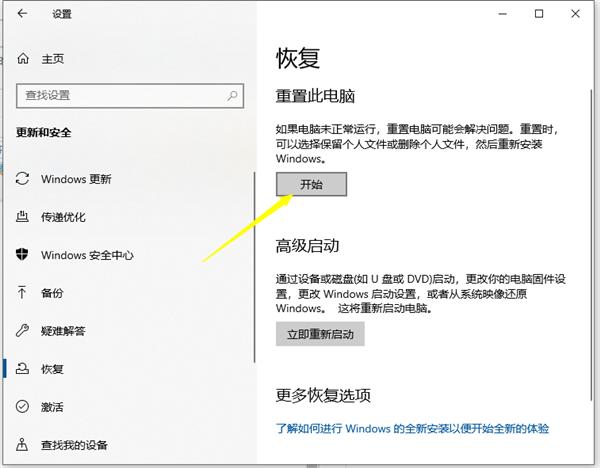
2、左侧栏找到“恢复”点击右边的“重置此电脑”选项,点击“开始”按钮就可以进入到还原出厂设置的过程了,按照提示选择相关操作即可。
方法二:win10一键还原备份系统 (这个方法需要之前有给系统备份过还原点,否则使用方法一。)
如何备份系统?
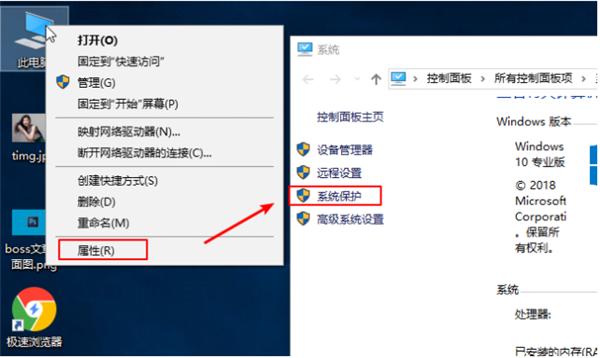
1、右击“此电脑”然后点击属性,在弹出的系统弹窗中,然后点击“系统保护”。
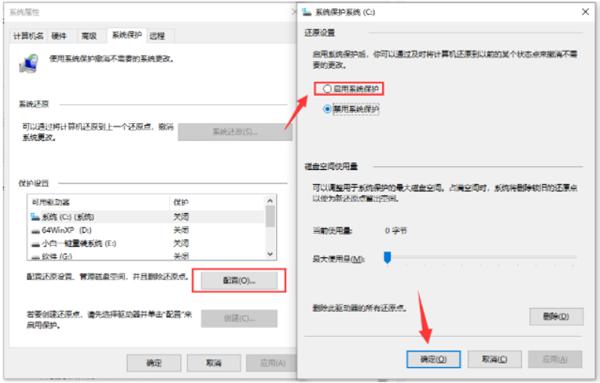
2、出现的系统属性界面中,点击“配置”,然后点击“启用系统保护”,然后点击”确定“。
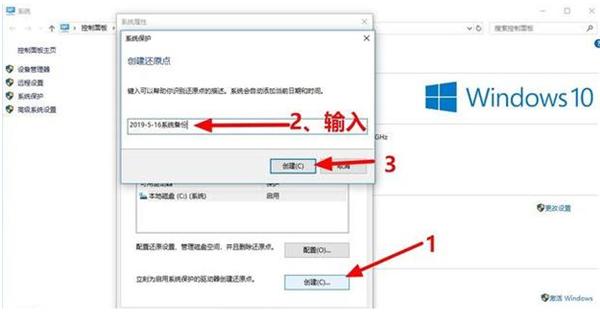
3、然后点击“创建”,输入还原点描述后,点击“创建”。
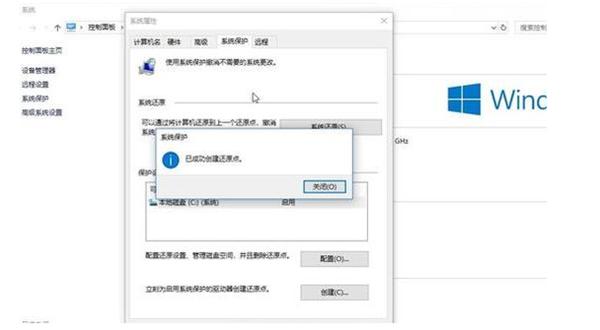
4、然后等待一会就可以看到创建还原点成功了。
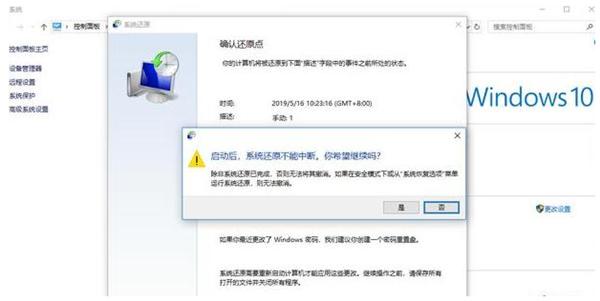
5、然后需要还原系统的时候,跟上面备份步骤一样,找到之前的系统还原点,然后点击还原就可以了。
猜你喜欢
最新应用







热门应用













